00 Min. Lesezeit
In diesem Blog führen wir Sie durch die Automatisierung von Benachrichtigungen für kritische Aktivitäten und den Schutz Ihrer Projekte vor versehentlichem Löschen mithilfe benutzerdefinierter Skripte. Das manuelle Einrichten von protokollbasierten Metriken und Benachrichtigungen kann eine zeitaufwändige Aufgabe sein, die typischerweise etwa eine Stunde dauert oder zu manuellen Fehlern führen kann. Um diesen Prozess zu optimieren und die Effizienz zu steigern, haben wir ihn mithilfe einer Kombination aus Shell- und YAML-Skripten automatisiert.
Durch die Implementierung dieser Lösung können Sie Benachrichtigungskanäle konfigurieren, um Benachrichtigungen zu erhalten, sobald Änderungen in Ihrer Cloud-Umgebung erkannt werden, was eine schnelle Reaktion auf potenzielle Probleme gewährleistet. Unser Ansatz beinhaltet die Nutzung von YAML-Dateien zusammen mit dem Deployment Manager, um Log-Metriken und Benachrichtigungsrichtlinien zu erstellen und zu verwalten. Sobald diese Komponenten erfolgreich bereitgestellt wurden, wird die Bereitstellung selbst gelöscht, da sie keine laufenden Dienste oder Ressourcen in Ihrer Cloud-Umgebung beeinträchtigt.
Die folgenden Schritte bieten Ihnen eine detaillierte Schritt-für-Schritt-Anleitung zur effektiven Implementierung dieser Automatisierung, wodurch Sie eine bessere Sicherheit und Betriebseffizienz aufrechterhalten können.
Schritt-für-Schritt-Anleitung zur effektiven Implementierung dieser Automatisierung
1. Repository klonen
Voraussetzungen:
Verbinden Sie sich mit Ihrer Google Cloud Shell und stellen Sie sicher, dass Sie die erforderlichen Berechtigungen haben, um das Skript auszuführen.
git clone https://github.com/nvrvenkat/Securitylogalerts.git
Dieser Befehl klont das Securitylogalerts-Repository von GitHub auf Ihr lokales System.
2. Zum Repository-Verzeichnis navigieren
cd Securitylogalerts/
Dieser Befehl wechselt das Verzeichnis in den Ordner Securitylogalerts, wo sich alle Projektdateien befinden.
3. Beschreibung von Metriken und Benachrichtigungen
4. Ersetzen Sie die E-Mail-Adresse in logmetric_notification.sh
Aktualisieren Sie die E-Mail-Adresse im Shell-Skript „logmetric_notification.sh“ mit der spezifischen E-Mail-Adresse, an die Benachrichtigungen gesendet werden sollen.
Diese E-Mail-Adresse wird zur Konfiguration des Benachrichtigungskanals verwendet.

5. Führen Sie das Skript für den Benachrichtigungskanal aus
./logmetric_notification.sh
Führt das Skript aus, um einen Benachrichtigungskanal mit der aktualisierten E-Mail-Adresse zu erstellen.
Es erstellt einen Benachrichtigungskanal mit der aktualisierten E-Mail-Adresse und generiert protokollbasierte Metriken, wie im Abschnitt „Metriken und Benachrichtigungen“ angegeben.
Hinweis: Wenn bereits ein Benachrichtigungskanal existiert, führen Sie die Datei logmetric.sh aus, um nur die protokollbasierten Metriken zu generieren.
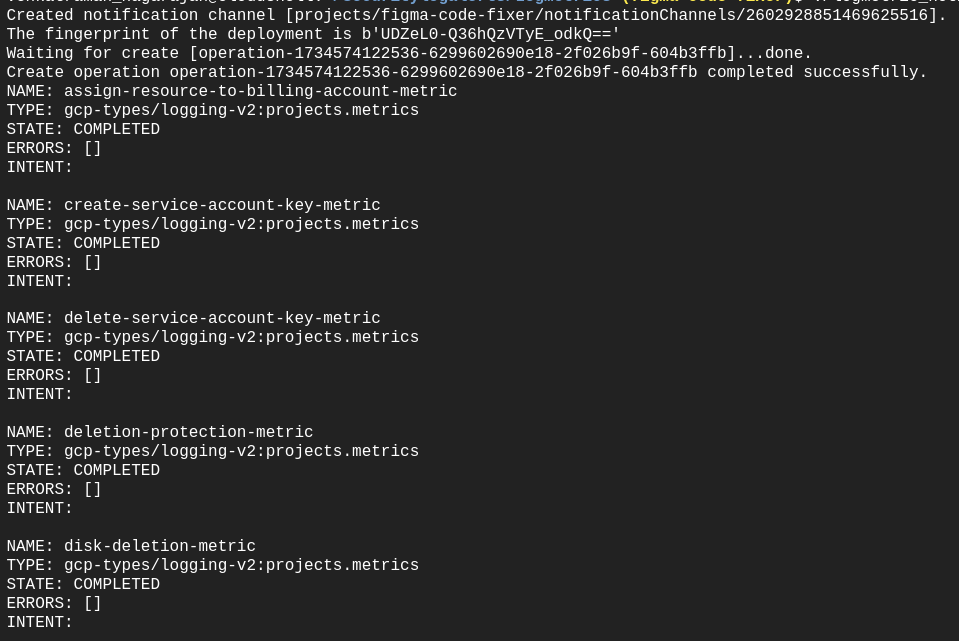
6. Navigieren Sie zum Log-Alert-Verzeichnis und führen Sie Skripte aus
a) cd /Securitylogalerts/Logalert
./scripts.sh
Das Skript scripts.sh löst Folgendes aus:
replace_notification_channel.sh: Ersetzt den Benachrichtigungskanal durch ACT-MS-alerts in den YAML-Dateien, die zum Erstellen von Log-Metrik-Benachrichtigungen verwendet werden. Die Ausgabe wird in output.txt gespeichert.
logalert.sh: Erstellt Alarmierungsrichtlinien basierend auf dem aktualisierten Benachrichtigungskanal in den YAML-Dateien.
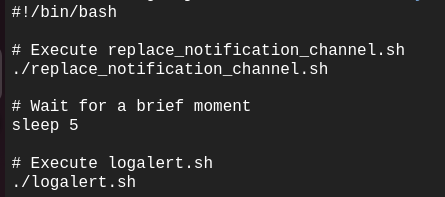
Aktualisierung der Alarmierungsrichtlinien:
- Sobald scripts.sh ausgeführt wurde, wird der Benachrichtigungskanal in den YAML-Dateien ersetzt und die Alarmierungsrichtlinien werden erstellt.
- Die Alarmierungsrichtlinien sollten innerhalb von etwa 10 Minuten vollständig bereitgestellt sein.
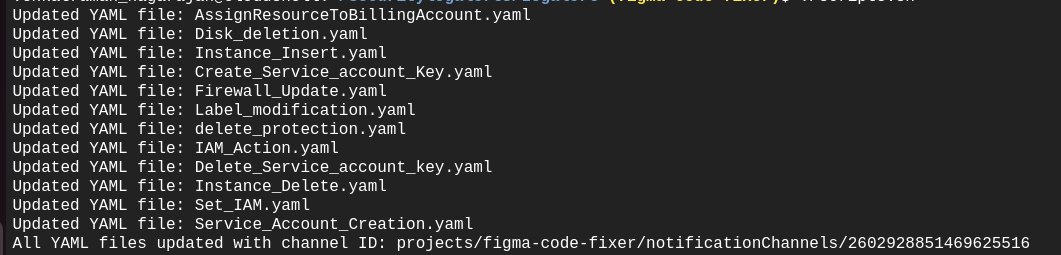
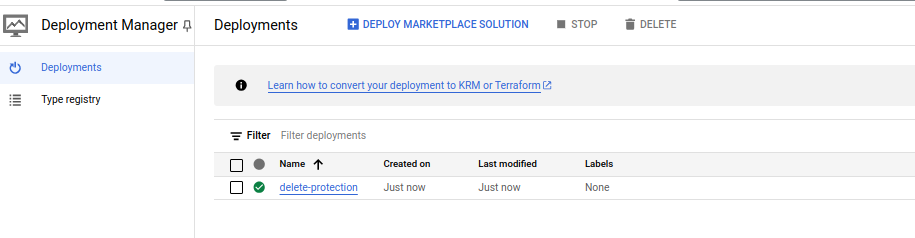
Die Ressourcen werden über den Deployment Manager in der Google Cloud Console erstellt. Sobald die Ressourcen erstellt wurden, wird die Bereitstellung gelöscht, wobei die Ressourcen erhalten bleiben.
b)Mehrere Benachrichtigungskanäle hinzufügen (optional):cd /Securitylogalerts/Logalertmultiple./scripts.sh
Dieser Befehl fügt den Alarmierungsrichtlinien mehrere Benachrichtigungskanäle hinzu. Stellen Sie sicher, dass Sie die entsprechenden Namen der Benachrichtigungskanäle in der Datei „replace_notification_channel.sh“ vor der Ausführung des Skripts aktualisieren. Es aktualisiert die YAML-Dateien für Protokollalarmmetriken mit den zusätzlichen Benachrichtigungskanälen.
7. Alarmierungsrichtlinien testen
Dieses Skript testet die Alarmierungsrichtlinien, indem es:
- Ressourcen erstellt und löscht (z. B. Instanzen, Festplatten, Dienstkonten, Dienstkontoschlüssel und Firewall-Regeln).
- Warnmeldungen an den konfigurierten Benachrichtigungskanal sendet, um zu überprüfen, ob die Richtlinien ordnungsgemäß funktionieren.
8. Aktivität zur Ressourcenerstellung und -löschung
Nach der Ausführung von „alerttest.sh“, werden Ressourcen automatisch gemäß den Konfigurationen der Alarmierungsrichtlinien erstellt und gelöscht.
Alarme werden ausgelöst und an den konfigurierten Benachrichtigungskanal gesendet.
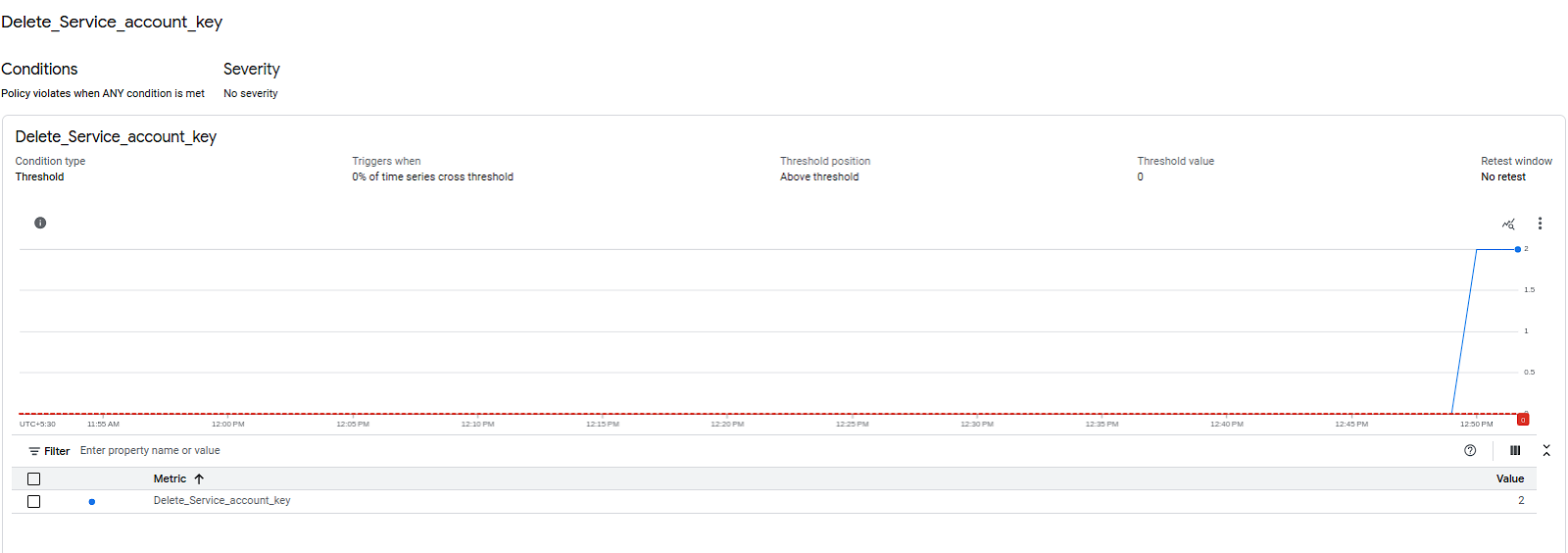
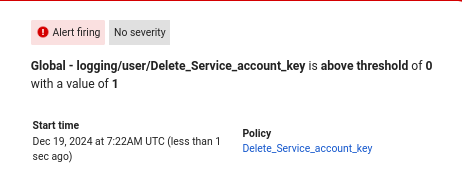
Zum Beispiel: Alarme für die Erstellung und Löschung von Dienstkontoschlüsseln.
Ähnliche Alarme für andere Ressourcen werden basierend auf der Ressourcenerstellung ausgelöst.
9.Projekt-Liens aktivieren:
cd /Securitylogalerts/
./Liens.sh
Führt das Skript „Liens.sh“ aus, das die Projekt-ID automatisch abruft und Liens für das Projekt aktiviert, um eine versehentliche Löschung zu verhindern.
Durch Befolgen dieser Schritte können Sie die Überwachungs- und Sicherheitsprozesse Ihrer Cloud-Umgebung automatisieren und stellen so sicher, dass Sie potenziellen Daten- und Umsatzverlusten vorbeugen und das Risiko versehentlicher Löschungen minimieren.
Google Cloud – Automatisierung von Sicherheitswarnungen

.png)
In diesem Blog führen wir Sie durch die Automatisierung von Benachrichtigungen für kritische Aktivitäten und den Schutz Ihrer Projekte vor versehentlichem Löschen mithilfe benutzerdefinierter Skripte. Das manuelle Einrichten von protokollbasierten Metriken und Benachrichtigungen kann eine zeitaufwändige Aufgabe sein, die typischerweise etwa eine Stunde dauert oder zu manuellen Fehlern führen kann. Um diesen Prozess zu optimieren und die Effizienz zu steigern, haben wir ihn mithilfe einer Kombination aus Shell- und YAML-Skripten automatisiert.
Durch die Implementierung dieser Lösung können Sie Benachrichtigungskanäle konfigurieren, um Benachrichtigungen zu erhalten, sobald Änderungen in Ihrer Cloud-Umgebung erkannt werden, was eine schnelle Reaktion auf potenzielle Probleme gewährleistet. Unser Ansatz beinhaltet die Nutzung von YAML-Dateien zusammen mit dem Deployment Manager, um Log-Metriken und Benachrichtigungsrichtlinien zu erstellen und zu verwalten. Sobald diese Komponenten erfolgreich bereitgestellt wurden, wird die Bereitstellung selbst gelöscht, da sie keine laufenden Dienste oder Ressourcen in Ihrer Cloud-Umgebung beeinträchtigt.
Die folgenden Schritte bieten Ihnen eine detaillierte Schritt-für-Schritt-Anleitung zur effektiven Implementierung dieser Automatisierung, wodurch Sie eine bessere Sicherheit und Betriebseffizienz aufrechterhalten können.
Schritt-für-Schritt-Anleitung zur effektiven Implementierung dieser Automatisierung
1. Repository klonen
Voraussetzungen:
Verbinden Sie sich mit Ihrer Google Cloud Shell und stellen Sie sicher, dass Sie die erforderlichen Berechtigungen haben, um das Skript auszuführen.
git clone https://github.com/nvrvenkat/Securitylogalerts.git
Dieser Befehl klont das Securitylogalerts-Repository von GitHub auf Ihr lokales System.
2. Zum Repository-Verzeichnis navigieren
cd Securitylogalerts/
Dieser Befehl wechselt das Verzeichnis in den Ordner Securitylogalerts, wo sich alle Projektdateien befinden.
3. Beschreibung von Metriken und Benachrichtigungen
4. Ersetzen Sie die E-Mail-Adresse in logmetric_notification.sh
Aktualisieren Sie die E-Mail-Adresse im Shell-Skript „logmetric_notification.sh“ mit der spezifischen E-Mail-Adresse, an die Benachrichtigungen gesendet werden sollen.
Diese E-Mail-Adresse wird zur Konfiguration des Benachrichtigungskanals verwendet.
5. Führen Sie das Skript für den Benachrichtigungskanal aus
./logmetric_notification.sh
Führt das Skript aus, um einen Benachrichtigungskanal mit der aktualisierten E-Mail-Adresse zu erstellen.
Es erstellt einen Benachrichtigungskanal mit der aktualisierten E-Mail-Adresse und generiert protokollbasierte Metriken, wie im Abschnitt „Metriken und Benachrichtigungen“ angegeben.
Hinweis: Wenn bereits ein Benachrichtigungskanal existiert, führen Sie die Datei logmetric.sh aus, um nur die protokollbasierten Metriken zu generieren.
6. Navigieren Sie zum Log-Alert-Verzeichnis und führen Sie Skripte aus
a) cd /Securitylogalerts/Logalert
./scripts.sh
Das Skript scripts.sh löst Folgendes aus:
replace_notification_channel.sh: Ersetzt den Benachrichtigungskanal durch ACT-MS-alerts in den YAML-Dateien, die zum Erstellen von Log-Metrik-Benachrichtigungen verwendet werden. Die Ausgabe wird in output.txt gespeichert.
logalert.sh: Erstellt Alarmierungsrichtlinien basierend auf dem aktualisierten Benachrichtigungskanal in den YAML-Dateien.
Aktualisierung der Alarmierungsrichtlinien:
- Sobald scripts.sh ausgeführt wurde, wird der Benachrichtigungskanal in den YAML-Dateien ersetzt und die Alarmierungsrichtlinien werden erstellt.
- Die Alarmierungsrichtlinien sollten innerhalb von etwa 10 Minuten vollständig bereitgestellt sein.
Die Ressourcen werden über den Deployment Manager in der Google Cloud Console erstellt. Sobald die Ressourcen erstellt wurden, wird die Bereitstellung gelöscht, wobei die Ressourcen erhalten bleiben.
b)Mehrere Benachrichtigungskanäle hinzufügen (optional):cd /Securitylogalerts/Logalertmultiple./scripts.sh
Dieser Befehl fügt den Alarmierungsrichtlinien mehrere Benachrichtigungskanäle hinzu. Stellen Sie sicher, dass Sie die entsprechenden Namen der Benachrichtigungskanäle in der Datei „replace_notification_channel.sh“ vor der Ausführung des Skripts aktualisieren. Es aktualisiert die YAML-Dateien für Protokollalarmmetriken mit den zusätzlichen Benachrichtigungskanälen.
7. Alarmierungsrichtlinien testen
Dieses Skript testet die Alarmierungsrichtlinien, indem es:
- Ressourcen erstellt und löscht (z. B. Instanzen, Festplatten, Dienstkonten, Dienstkontoschlüssel und Firewall-Regeln).
- Warnmeldungen an den konfigurierten Benachrichtigungskanal sendet, um zu überprüfen, ob die Richtlinien ordnungsgemäß funktionieren.
8. Aktivität zur Ressourcenerstellung und -löschung
Nach der Ausführung von „alerttest.sh“, werden Ressourcen automatisch gemäß den Konfigurationen der Alarmierungsrichtlinien erstellt und gelöscht.
Alarme werden ausgelöst und an den konfigurierten Benachrichtigungskanal gesendet.
Zum Beispiel: Alarme für die Erstellung und Löschung von Dienstkontoschlüsseln.
Ähnliche Alarme für andere Ressourcen werden basierend auf der Ressourcenerstellung ausgelöst.
9.Projekt-Liens aktivieren:
cd /Securitylogalerts/
./Liens.sh
Führt das Skript „Liens.sh“ aus, das die Projekt-ID automatisch abruft und Liens für das Projekt aktiviert, um eine versehentliche Löschung zu verhindern.
Durch Befolgen dieser Schritte können Sie die Überwachungs- und Sicherheitsprozesse Ihrer Cloud-Umgebung automatisieren und stellen so sicher, dass Sie potenziellen Daten- und Umsatzverlusten vorbeugen und das Risiko versehentlicher Löschungen minimieren.