00 Min. Lesezeit
Warum wir diesen Ansatz wählen
Wir mussten eine komplette EC2-Instanz von AWS zu GCP migrieren, einschließlich aller Daten und der auf der AWS EC2-Instanz gehosteten Anwendung. Dazu wählten wir die Option „Migrate to Virtual Machines“ unter dem Compute Engine-Dienst in GCP. Es gibt andere Optionen, die das AMI der EC2-Instanz migrieren, doch die Übertragung zusätzlicher Daten stellt dabei eine erhebliche Herausforderung dar.
Die Migration der EC2-Instanz wurde mithilfe der unten beschriebenen Methode erfolgreich durchgeführt, was den gesamten GCP-Migrationsprozess optimierte.
Eine detaillierte Schritt-für-Schritt-Erklärung finden Sie unten.
Voraussetzungen in der AWS-Konsole
Wir haben in der AWS-Konsole einen Benutzer erstellt, einen Zugriffsschlüssel und einen geheimen Schlüssel für den Benutzer generiert und diesem Administratorberechtigungen zugewiesen. Diese Schlüssel wurden verwendet, um eine EC2-Instanz zu einer GCP-VM-Instanz zu migrieren.
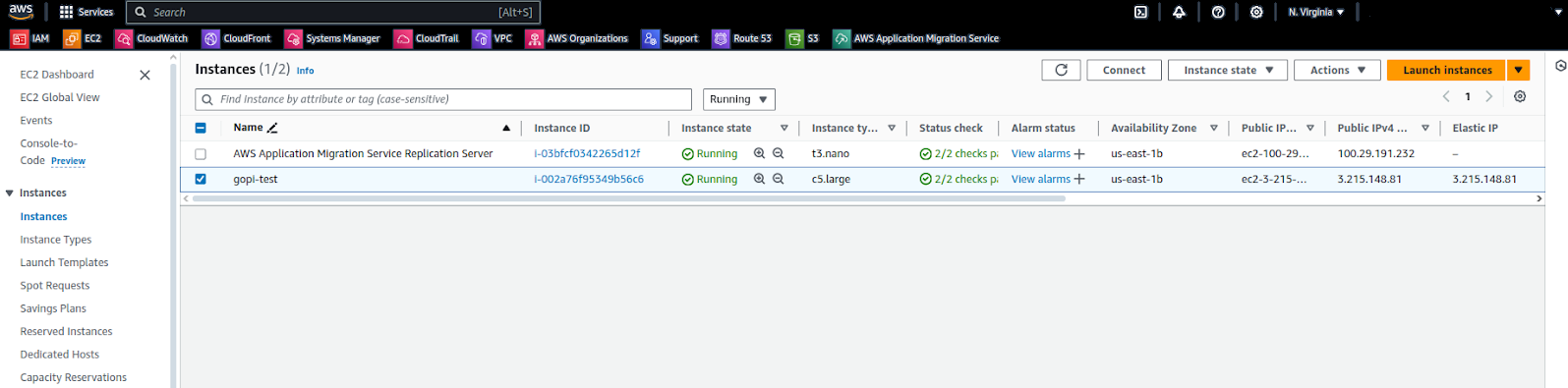
Unten sind unsere EC2-Instanzen in der AWS-Konsole aufgeführt. Wir migrieren diese Instanzen in die GCP-Konsole.
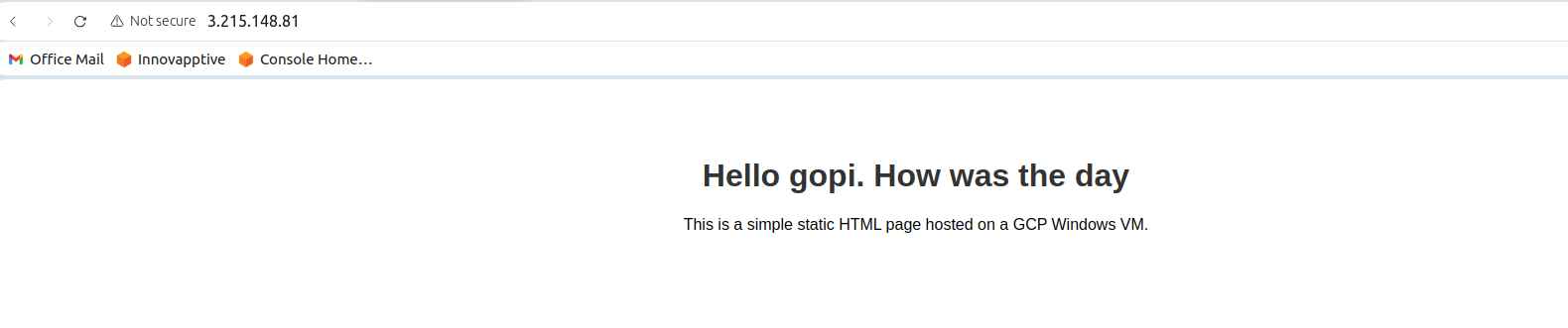
Auf dieser EC2-Instanz haben wir eine statische Webanwendung, wie im Screenshot unten gezeigt.
SCHRITT: 01
Öffnen Sie die GCP-Konsole, navigieren Sie zu Compute Engine und rufen Sie den Dienst „Migrate to Virtual Machines“ auf.
Migrate to Virtual Machines
Mithilfe der „Virtual Machines“-Option unter dem Compute Engine-Dienst haben wir die EC2-Instanz erfolgreich migriert.
SCHRITT: 02
Fügen Sie die Quelle hinzu, von der wir die EC2-Instanz migrieren müssen, wie AWS oder Azure. Hier migrieren wir eine EC2-Instanz von AWS zu GCP.
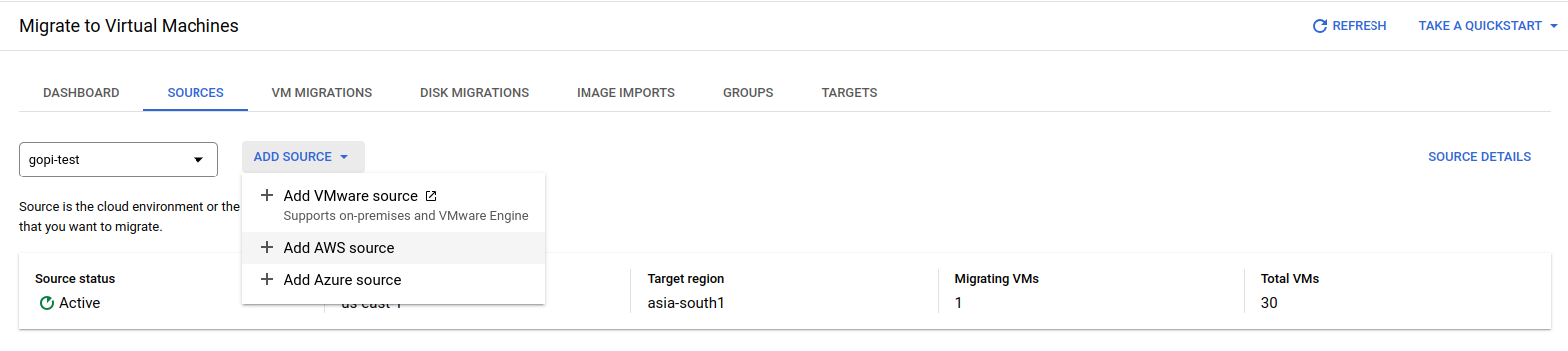
Wählen Sie eine AWS-Quelle.
Um die AWS-Quelle zu erstellen, geben Sie bitte die erforderlichen Details an, wie im Screenshot unten gezeigt.
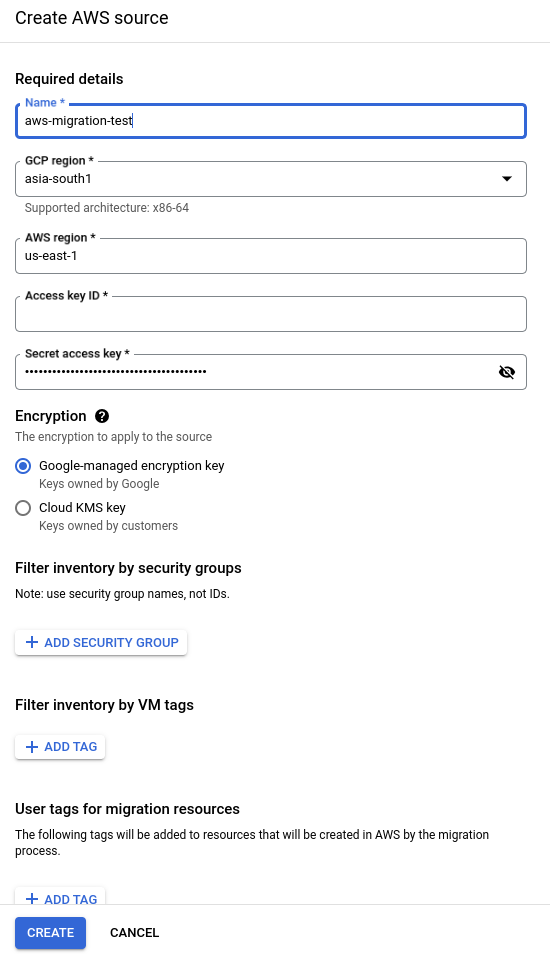
Verifizieren Sie alle Details und erstellen Sie die AWS-Quelle. Sobald eine AWS-Quelle erstellt wurde, werden alle AWS EC2-Instanzen dieser Quelle in unserer GCP-Konsole sichtbar sein, wie im folgenden Screenshot gezeigt.
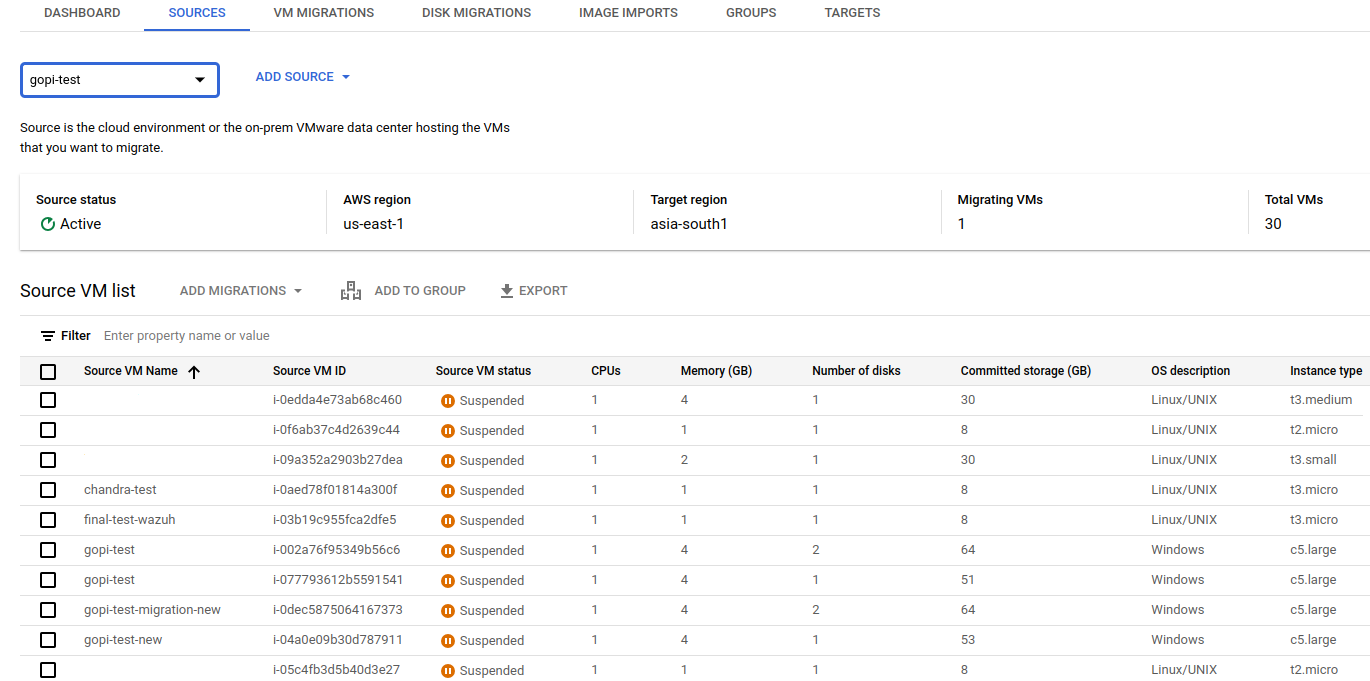
Wählen Sie aus der obigen Liste die Instanz aus, die zu einer GCP VM-Instanz migriert werden soll.
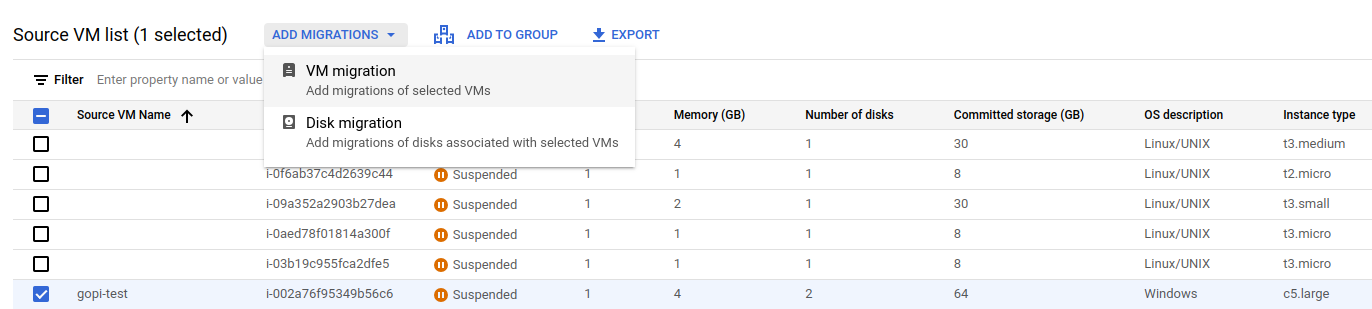
SCHRITT: 03
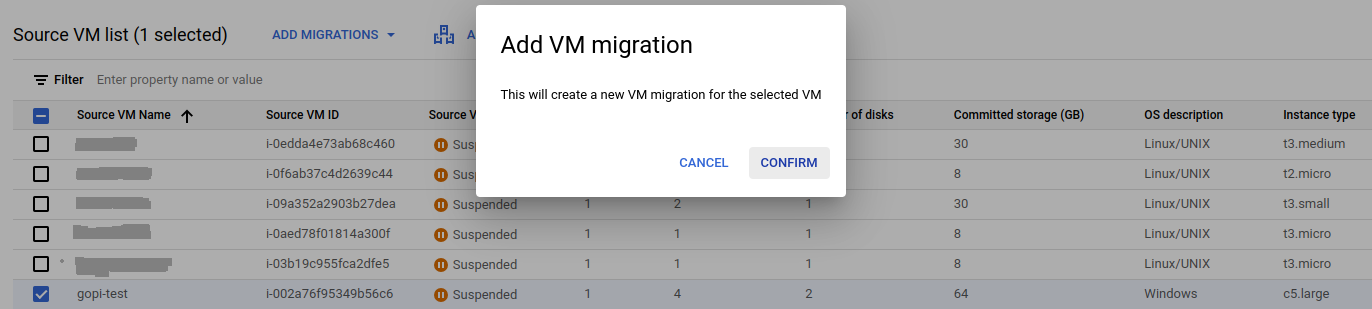
Ich habe eine AWS EC2-Instanz ausgewählt und möchte sie zu Google Cloud migrieren, indem ich auf „VM-Migration hinzufügen“ klicke und bestätige, wie unten gezeigt.
Navigieren Sie zur VM-Migration und starten Sie die Replikation.
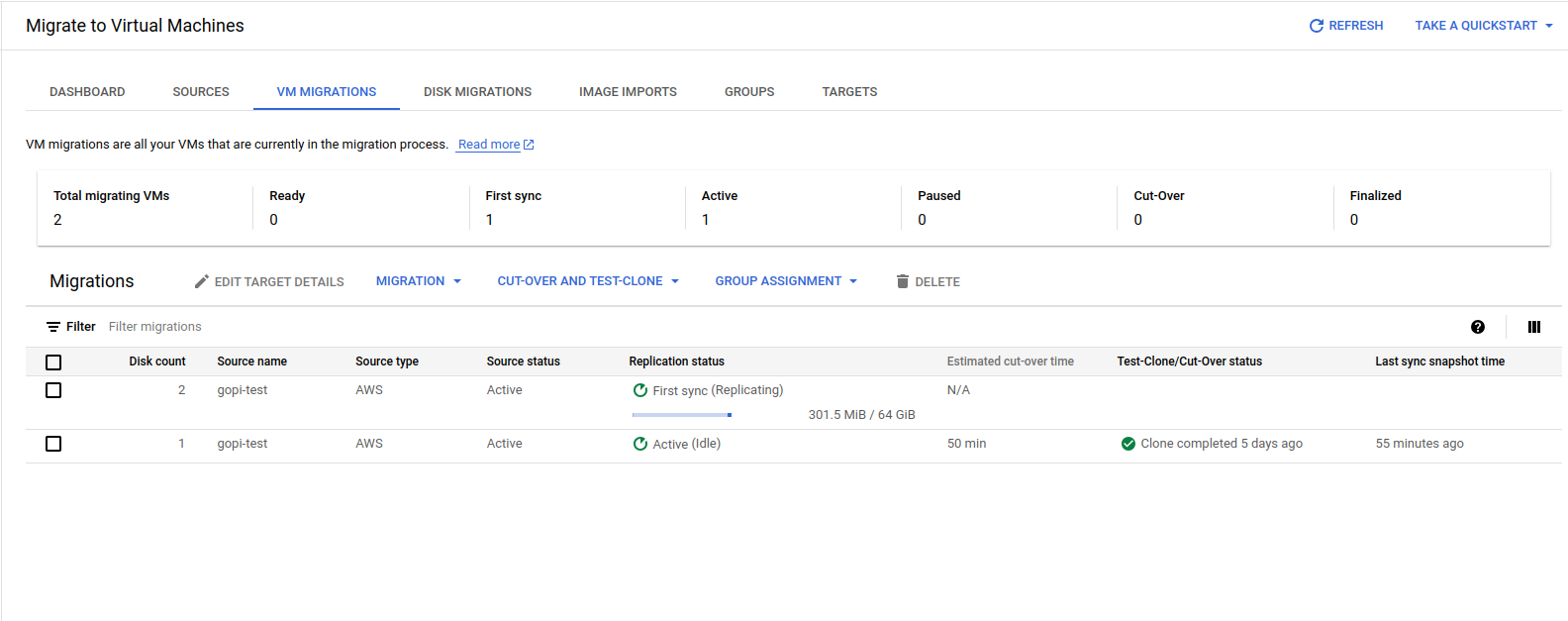
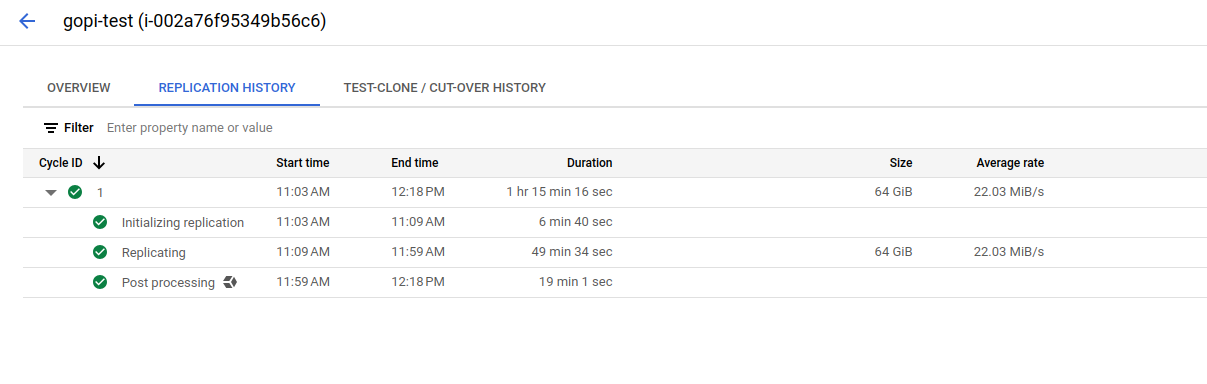
Die Migration aller Daten von AWS zu GCP, wie im Screenshot gezeigt, dauert einige Zeit.
SCHRITT: 04
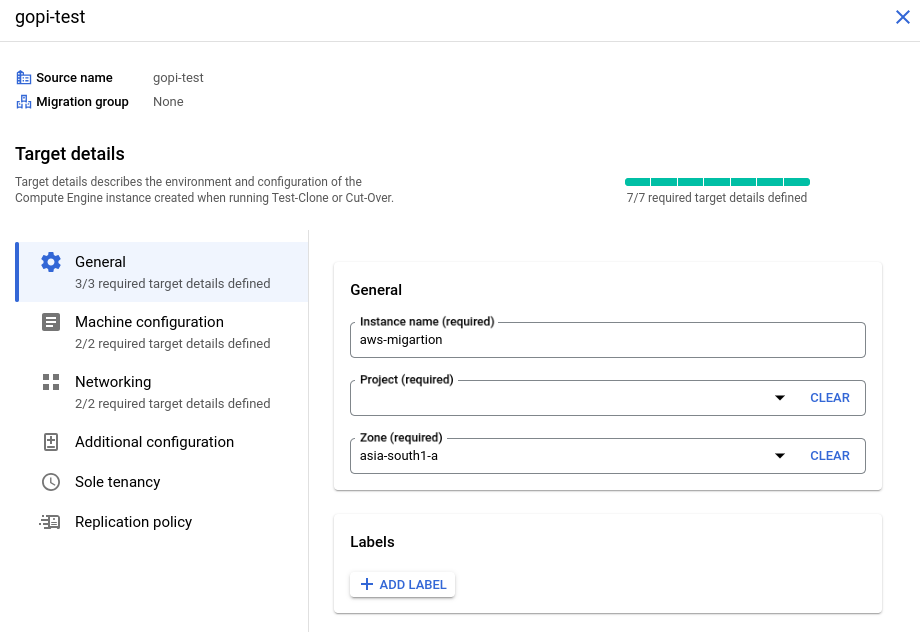
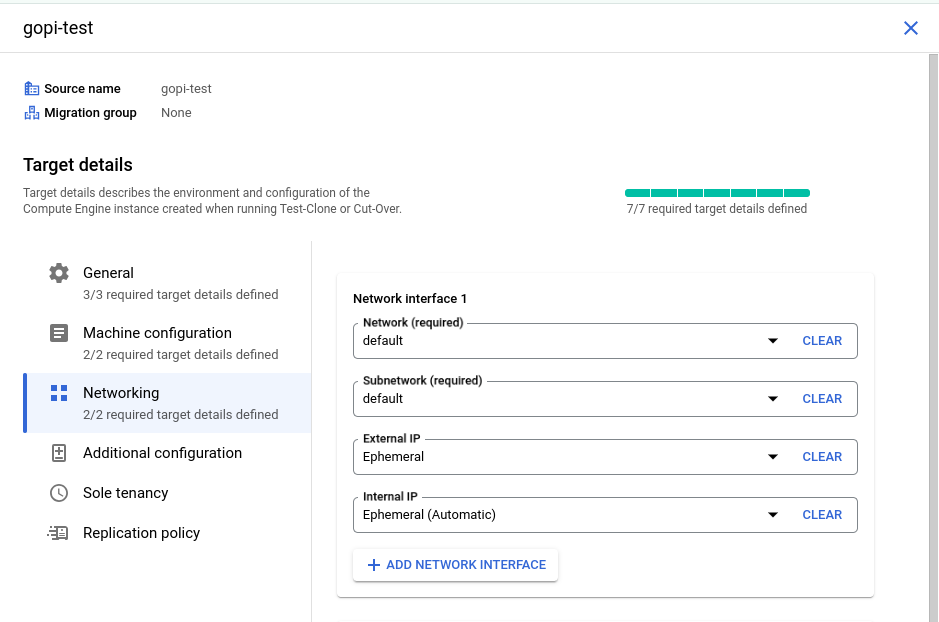
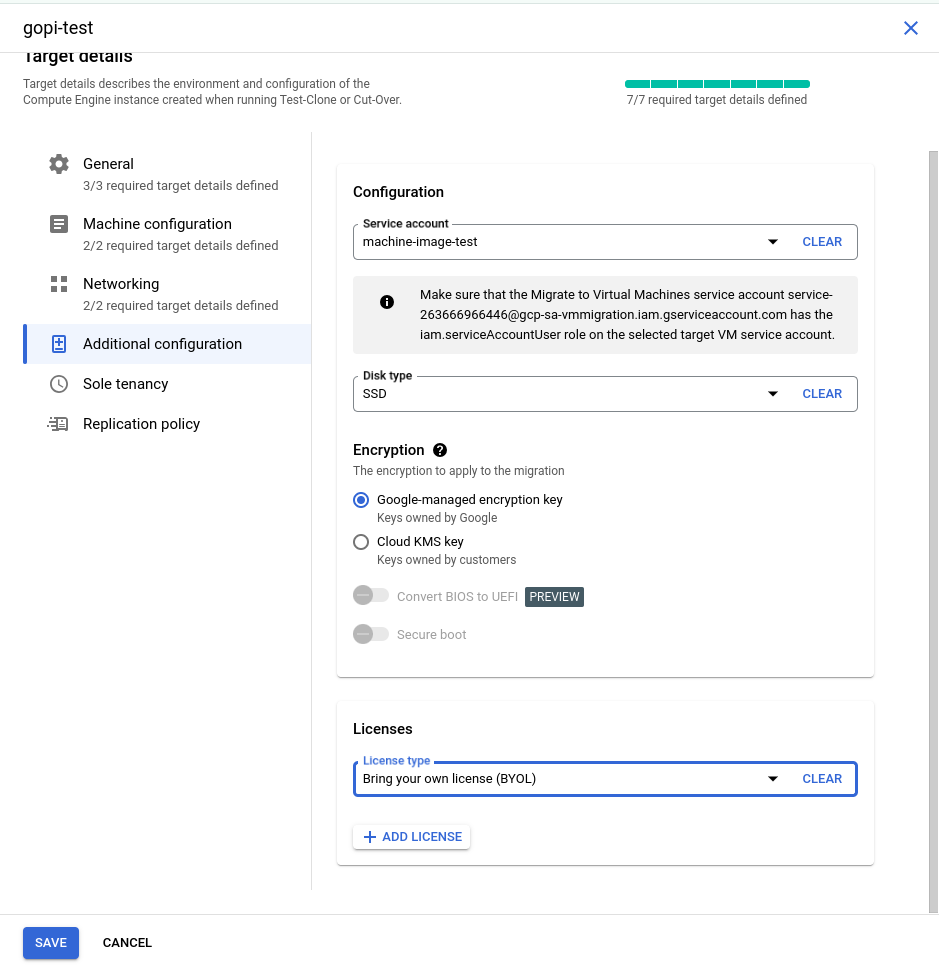
Geben Sie die Konfigurationsdetails für den Start der VM-Instanz in GCP an, einschließlich Maschinentyp, VPC, Instanzname, öffentlichen und privaten IPs, Festplattentypen und Dienstkonto. Weisen Sie der neu gestarteten VM-Instanz außerdem die entsprechende Lizenz zu, indem Sie auf „Zieldetails bearbeiten“ klicken und die erforderlichen Informationen angeben.
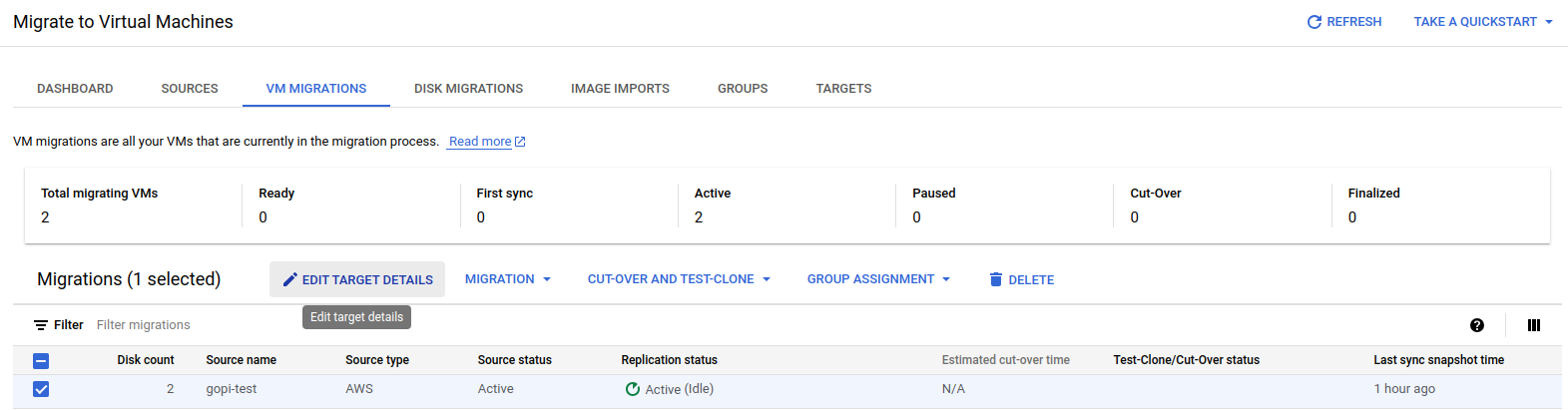
Füllen Sie die Details aus, wie in den Screenshots gezeigt:
SCHRITT: 05
Ich habe ein neues Dienstkonto in meinem GCP-Testprojekt mit der „Dienstkontonutzer“ Rolle erstellt. Diese Rolle ist unerlässlich für den Start einer GCP VM-Instanz, daher müssen wir dieses Dienstkonto in den Quell-Zieldetails angeben, wie in den obigen Screenshots gezeigt.

Überprüfen Sie abschließend alle Details und klicken Sie dann auf „Speichern“. Die Zieldetails werden erfolgreich aktualisiert.
SCHRITT: 06
Bevor wir zum endgültigen Cut-off-Zustand übergehen, werden wir eine Test-VM-Instanz mithilfe des Test-Klons starten und die Einrichtung bestätigen. Dieser Schritt stellt sicher, dass alle Konfigurationen korrekt sind und alle Daten erfolgreich migriert wurden, bevor zum endgültigen Cut-off-Zustand übergegangen wird.
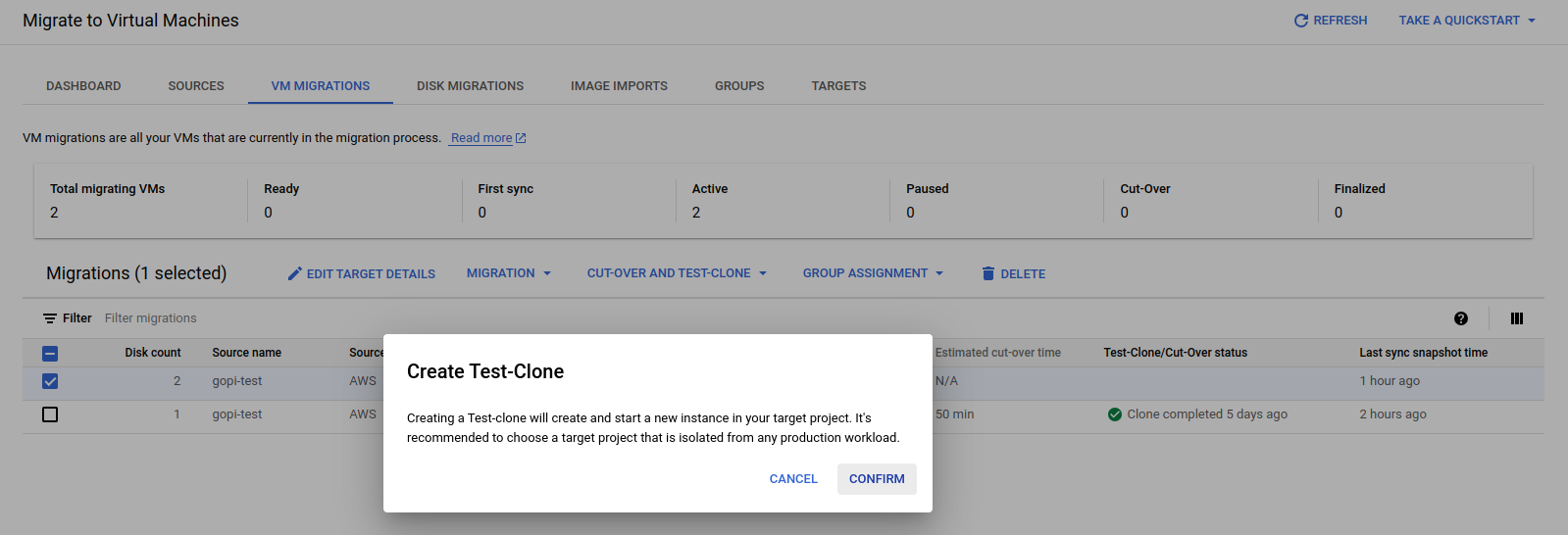
Wo der Test-Klon stattfindet – unter Verwendung der replizierten Daten und Zieldetails – um eine erste Test-VM-Instanz in der GCP-Konsole zu starten.
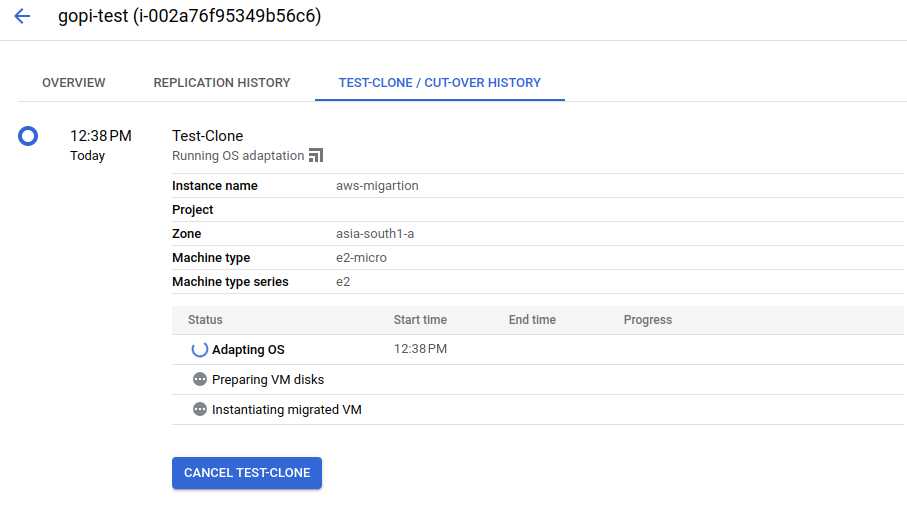
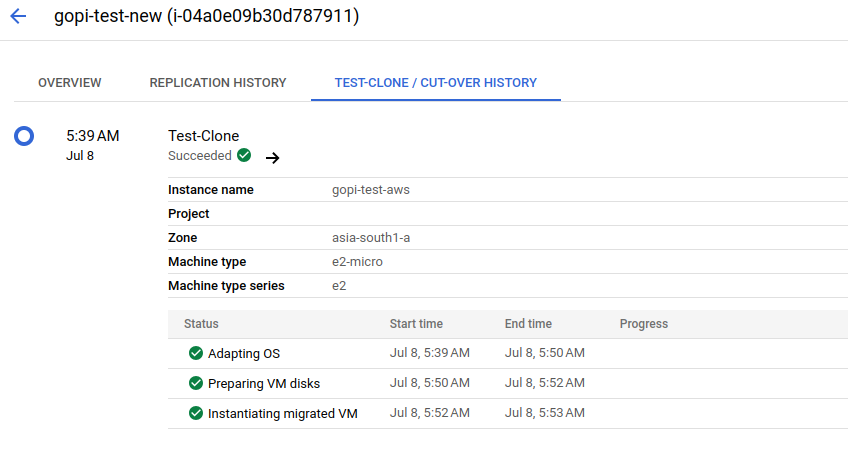
Testprozess:
SCHRITT: 07
Während der letzten Umstellungsphase des Migrationsprozesses wird nur die ursprüngliche VM-Instanz in der GCP-Konsole gestartet, die exakt der EC2-Instanz in der AWS-Konsole entspricht
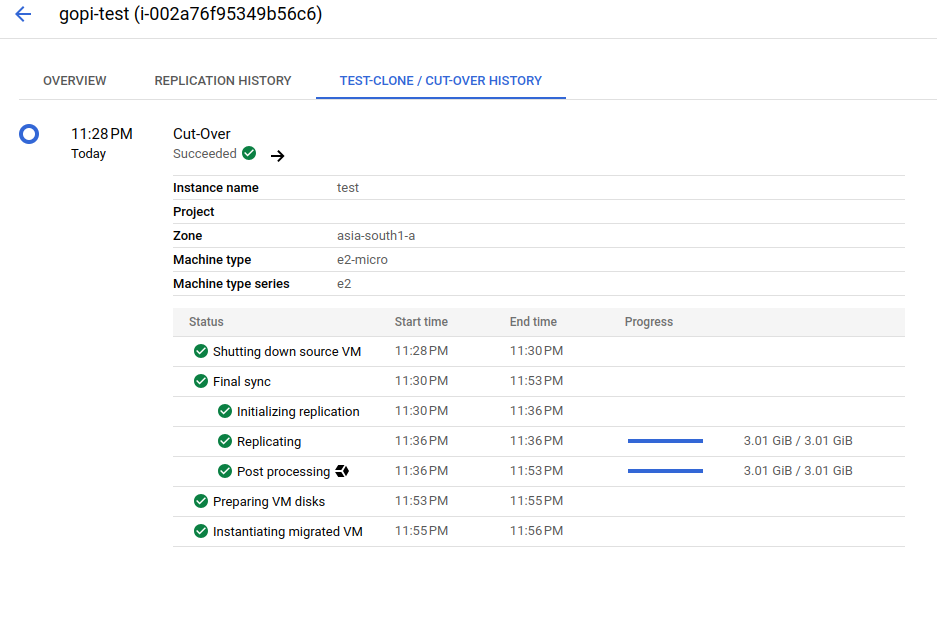
Nach der Umstellungsphase haben wir erfolgreich eine VM-Instanz gestartet, wie in den folgenden Screenshots gezeigt.

SCHRITT: 08
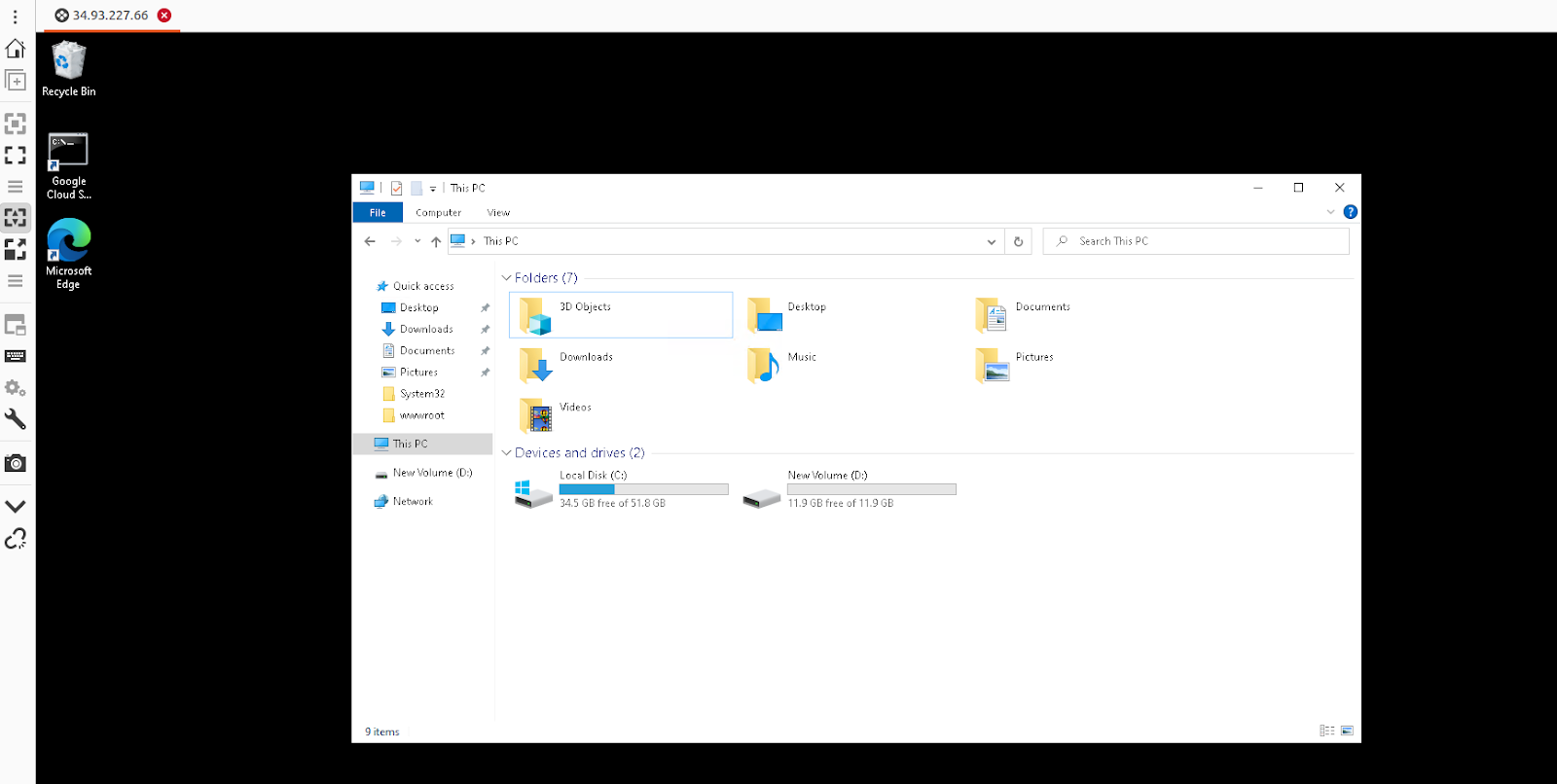
Nachdem wir uns erfolgreich via RDP mit der neu gestarteten VM-Instanz in der GCP-Konsole verbunden hatten, haben wir überprüft, dass alle von der EC2-Instanz in der AWS-Konsole migrierten Daten in der GCP-VM-Instanz vorhanden waren.
Als Referenz finden Sie den Screenshot unten.
SCHRITT: 09
Wir haben außerdem überprüft, dass unsere Anwendung, eine statische Webseite, die auf einer EC2-Instanz in der AWS-Konsole gehostet wird, auf der GCP-VM-Maschine wie erwartet funktioniert.

Daher haben wir erfolgreich eine AWS EC2-Instanz von der AWS Cloud zur GCP Cloud migriert.
So migrieren Sie eine EC2-Instanz von AWS zu GCP: Schritt-für-Schritt-Anleitung
Warum wir diesen Ansatz wählen
Wir mussten eine komplette EC2-Instanz von AWS zu GCP migrieren, einschließlich aller Daten und der auf der AWS EC2-Instanz gehosteten Anwendung. Dazu wählten wir die Option „Migrate to Virtual Machines“ unter dem Compute Engine-Dienst in GCP. Es gibt andere Optionen, die das AMI der EC2-Instanz migrieren, doch die Übertragung zusätzlicher Daten stellt dabei eine erhebliche Herausforderung dar.
Die Migration der EC2-Instanz wurde mithilfe der unten beschriebenen Methode erfolgreich durchgeführt, was den gesamten GCP-Migrationsprozess optimierte.
Eine detaillierte Schritt-für-Schritt-Erklärung finden Sie unten.
Voraussetzungen in der AWS-Konsole
Wir haben in der AWS-Konsole einen Benutzer erstellt, einen Zugriffsschlüssel und einen geheimen Schlüssel für den Benutzer generiert und diesem Administratorberechtigungen zugewiesen. Diese Schlüssel wurden verwendet, um eine EC2-Instanz zu einer GCP-VM-Instanz zu migrieren.
Unten sind unsere EC2-Instanzen in der AWS-Konsole aufgeführt. Wir migrieren diese Instanzen in die GCP-Konsole.
Auf dieser EC2-Instanz haben wir eine statische Webanwendung, wie im Screenshot unten gezeigt.
SCHRITT: 01
Öffnen Sie die GCP-Konsole, navigieren Sie zu Compute Engine und rufen Sie den Dienst „Migrate to Virtual Machines“ auf.
Migrate to Virtual Machines
Mithilfe der „Virtual Machines“-Option unter dem Compute Engine-Dienst haben wir die EC2-Instanz erfolgreich migriert.
SCHRITT: 02
Fügen Sie die Quelle hinzu, von der wir die EC2-Instanz migrieren müssen, wie AWS oder Azure. Hier migrieren wir eine EC2-Instanz von AWS zu GCP.
Wählen Sie eine AWS-Quelle.
Um die AWS-Quelle zu erstellen, geben Sie bitte die erforderlichen Details an, wie im Screenshot unten gezeigt.
Verifizieren Sie alle Details und erstellen Sie die AWS-Quelle. Sobald eine AWS-Quelle erstellt wurde, werden alle AWS EC2-Instanzen dieser Quelle in unserer GCP-Konsole sichtbar sein, wie im folgenden Screenshot gezeigt.
Wählen Sie aus der obigen Liste die Instanz aus, die zu einer GCP VM-Instanz migriert werden soll.
SCHRITT: 03
Ich habe eine AWS EC2-Instanz ausgewählt und möchte sie zu Google Cloud migrieren, indem ich auf „VM-Migration hinzufügen“ klicke und bestätige, wie unten gezeigt.
Navigieren Sie zur VM-Migration und starten Sie die Replikation.
Die Migration aller Daten von AWS zu GCP, wie im Screenshot gezeigt, dauert einige Zeit.
SCHRITT: 04
Geben Sie die Konfigurationsdetails für den Start der VM-Instanz in GCP an, einschließlich Maschinentyp, VPC, Instanzname, öffentlichen und privaten IPs, Festplattentypen und Dienstkonto. Weisen Sie der neu gestarteten VM-Instanz außerdem die entsprechende Lizenz zu, indem Sie auf „Zieldetails bearbeiten“ klicken und die erforderlichen Informationen angeben.
Füllen Sie die Details aus, wie in den Screenshots gezeigt:
SCHRITT: 05
Ich habe ein neues Dienstkonto in meinem GCP-Testprojekt mit der „Dienstkontonutzer“ Rolle erstellt. Diese Rolle ist unerlässlich für den Start einer GCP VM-Instanz, daher müssen wir dieses Dienstkonto in den Quell-Zieldetails angeben, wie in den obigen Screenshots gezeigt.
Überprüfen Sie abschließend alle Details und klicken Sie dann auf „Speichern“. Die Zieldetails werden erfolgreich aktualisiert.
SCHRITT: 06
Bevor wir zum endgültigen Cut-off-Zustand übergehen, werden wir eine Test-VM-Instanz mithilfe des Test-Klons starten und die Einrichtung bestätigen. Dieser Schritt stellt sicher, dass alle Konfigurationen korrekt sind und alle Daten erfolgreich migriert wurden, bevor zum endgültigen Cut-off-Zustand übergegangen wird.
Wo der Test-Klon stattfindet – unter Verwendung der replizierten Daten und Zieldetails – um eine erste Test-VM-Instanz in der GCP-Konsole zu starten.
Testprozess:
SCHRITT: 07
Während der letzten Umstellungsphase des Migrationsprozesses wird nur die ursprüngliche VM-Instanz in der GCP-Konsole gestartet, die exakt der EC2-Instanz in der AWS-Konsole entspricht
Nach der Umstellungsphase haben wir erfolgreich eine VM-Instanz gestartet, wie in den folgenden Screenshots gezeigt.
SCHRITT: 08
Nachdem wir uns erfolgreich via RDP mit der neu gestarteten VM-Instanz in der GCP-Konsole verbunden hatten, haben wir überprüft, dass alle von der EC2-Instanz in der AWS-Konsole migrierten Daten in der GCP-VM-Instanz vorhanden waren.
Als Referenz finden Sie den Screenshot unten.
SCHRITT: 09
Wir haben außerdem überprüft, dass unsere Anwendung, eine statische Webseite, die auf einer EC2-Instanz in der AWS-Konsole gehostet wird, auf der GCP-VM-Maschine wie erwartet funktioniert.
Daher haben wir erfolgreich eine AWS EC2-Instanz von der AWS Cloud zur GCP Cloud migriert.