00 Min. Lesezeit
Als ich mit der Migration von Servern von Digital Ocean zu AWS begann, entschied ich mich nach sorgfältigem Studium der Dokumentation für den AWS Application Migration Service, um den passenden AWS-Dienst für die Migration auszuwählen.
Warum ich mich für den AWS Application Migration Service entschieden habe:
Der AWS Application Migration Service (MGN) ist eine hochautomatisierte Lift-and-Shift-Lösung (Rehost), die die Migration von Anwendungen zu AWS vereinfacht, beschleunigt und kostengünstiger macht. Er ermöglicht Unternehmen, eine große Anzahl physischer, virtueller oder Cloud-Server per Lift-and-Shift zu migrieren, ohne Kompatibilitätsprobleme, Leistungsbeeinträchtigungen oder lange Cutover-Fenster.
Da die Kunden ihre kompletten Server unverändert auf AWS klonen wollten und MGN ein Lift-and-Shift von allem, was sich auf unseren Servern befindet, ermöglicht, habe ich mich dafür entschieden.
Die Migrationsschritte:
Die Server in Digital Ocean befinden sich alle im öffentlichen Subnetz, daher habe ich den Zugriff auf alle zu migrierenden Server angefordert. (Falls Sie keinen Zugriff auf die Quellserver haben, teilen Sie den Download- und Installationslink für den Replikationsagenten mit Ihrem Kunden)
1. Benutzer erstellen:
I. Als ersten Schritt melden Sie sich bei der AWS-Konsole an -> gehen Sie zu IAM -> erstellen Sie einen neuen Benutzer: MGNUSER -> und fügen Sie die Berechtigungen hinzu -> AWSApplicationMigrationAgentPolicy -> klicken Sie auf Benutzer erstellen
II. Generieren Sie dann Zugriffs- und geheime Schlüssel für den MGNUSER (wir benötigen diese Schlüssel, um den Quellserver in MGN zu erstellen).
2. Download und Installation des Replikationsagenten auf dem Quellserver
I. Navigieren Sie zur Application Migration Console -> Gehen Sie zu Quellserver -> Server hinzufügen -> Wählen Sie Ihren OS-Typ aus -> Geben Sie Ihren MGNUSER-Zugriffsschlüssel und geheimen Schlüssel ein.
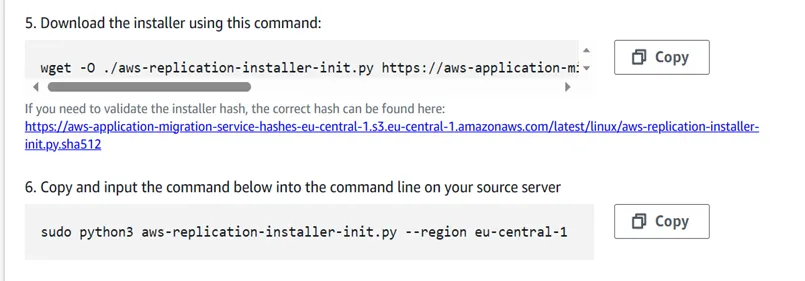
I. Kopieren Sie dann den Download-Link für die Replikation und führen Sie ihn auf dem Quellserver aus.
II. Nach dem Download kopieren Sie den Installationslink für den Replikationsagenten und führen ihn auf Ihrem Quellserver aus.
III. Es wird eine Weile dauern, bis die Befehlszeile auf Ihrem Quellserver erscheint (abhängig von der Netzwerkbandbreite und der Netzwerkkonnektivität zwischen Digital Ocean und AWS). Lassen Sie Ihr Terminal während dieses Vorgangs geöffnet.
IV. Sobald der Vorgang auf Ihrem Quellserver abgeschlossen ist, können Sie Ihr Quellterminal schließen.
V. Hinweis: Der AWS Application Migration Service unterstützte Ubuntu Version 21 nicht
1. Konfiguration in AWS
I. Gehen Sie zum Application Migration Service in AWS. Es ist zu beobachten, dass der neue Server erstellt wurde und derzeit synchronisiert wird (es ist nicht erforderlich, dass Sie in Ihrem AWS-Konto angemeldet bleiben und die Entwicklungen kontinuierlich überwachen).
II. Der fortlaufende Synchronisierungsvorgang wird durch den Verlust Ihrer Netzwerkverbindung oder das Abmelden von Ihrem AWS-Konto nicht beeinträchtigt.
III. Der Synchronisierungsprozess wird abgeschlossen und als bereit zum Testen markiert (der Synchronisierungsprozess kann je nach Größe der Quelldaten Stunden dauern).
2. Testinstanz starten
I. Wählen Sie Ihren Server aus -> gehen Sie zur Startkonfiguration -> geben Sie die Netzwerkkonfigurationen an -> Instanzgröße -> dessen VPC -> Subnetz
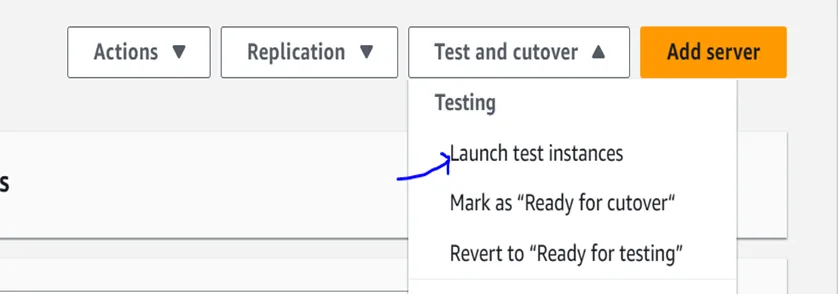
II. Klicken Sie auf Testinstanz starten
III. Es wird eine Job-ID erstellt, die den gesamten Prozess verfolgt.
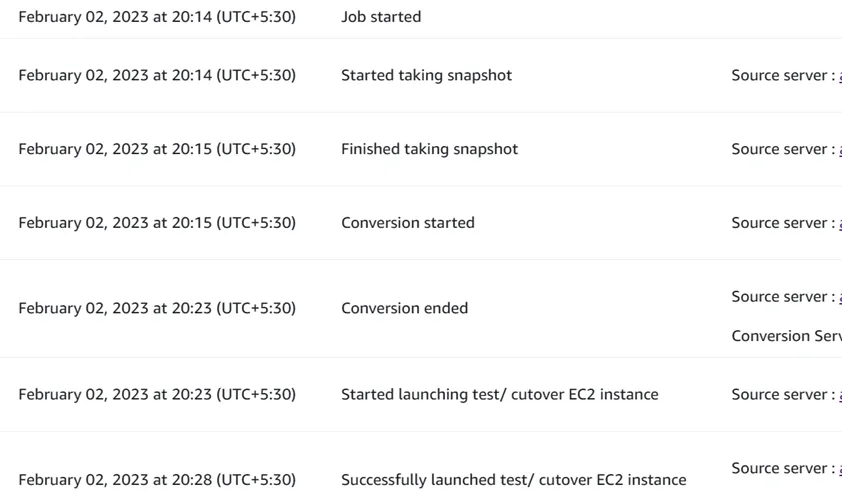
IV. Sobald die EC2-Instanz erfolgreich gestartet wurde, können Sie diese Instanz in Ihrer Konsole sehen.
V. Testen Sie die Instanz. Wenn alles in Ordnung ist, markieren Sie sie als 'für den Cutover zurücksetzen'.
Hinweis: Während des Prozesses werden die Änderungen, die Sie am Quellserver (dem Digital Ocean Server) vornehmen, nicht automatisch in die gestartete EC2-Instanz übernommen.
Beispiel:
Wenn ich zum Zeitpunkt des Startens der Instanz 10 Dateien auf dem Quellserver habe und die Instanz in AWS gestartet wurde.
Nachdem ich nun Änderungen am Digital Ocean Server vorgenommen habe, habe ich dort eine Datei hinzugefügt, sodass es insgesamt 11 Dateien sind.
Das wird sich aber nicht auf meiner EC2-Instanz widerspiegeln. Für diese aktualisierten Änderungen müssen wir die Instanz wieder in den Testzustand zurückversetzen und dann die Testinstanz mit derselben Startvorlage starten.
VI. Sobald der Test abgeschlossen ist, markieren Sie sie als 'Bereit für den Cutover'.
1. Cutover-Instanz starten
Wichtige Hinweise vor dem Cutover:
Erstellen Sie einen Plan für den Cutover; dieser sollte außerhalb der Geschäftszeiten liegen.
Fahren Sie Ihren Quellserver nicht herunter, bevor Sie den Cutover abgeschlossen haben.
I. Wählen Sie die Konfiguration der Startvorlage aus und nehmen Sie die Einstellungen vor.
II. Wählen Sie 'Cutover-Instanzen starten'.
III. Der Cutover-Job wird erstellt. Verfolgen Sie den Job-Fortschritt.
IV. Sobald die Instanz erfolgreich gestartet wurde.
Hinweis: Dabei wird Ihre bereits gestartete Testinstanz beendet und eine neue Instanz gestartet.
V. Klicken Sie auf 'Cutover abschließen'.
VI. Der Server wurde nun erfolgreich von Digital Ocean zu AWS migriert.
VII. Beenden Sie Ihren Digital Ocean Server und nutzen Sie den neu migrierten AWS-Server.
Fazit
Sollten Sie Fragen zur Migration eines Servers von Digital Ocean zu AWS haben, hoffe ich, dass dieser Blogbeitrag hilfreich war. Überprüfen Sie Ihre OS-Version vor der Migration, behalten Sie Quell-Updates im Auge, bevor Sie die Umstellung vornehmen, legen Sie einen Zeitplan für die Umstellung fest und befolgen Sie die bereitgestellten Anweisungen. Ich hoffe, dies spart Ihnen Zeit und Geld und minimiert Risiken.
Migration von Servern von Digital Ocean zu AWS
Als ich mit der Migration von Servern von Digital Ocean zu AWS begann, entschied ich mich nach sorgfältigem Studium der Dokumentation für den AWS Application Migration Service, um den passenden AWS-Dienst für die Migration auszuwählen.
Warum ich mich für den AWS Application Migration Service entschieden habe:
Der AWS Application Migration Service (MGN) ist eine hochautomatisierte Lift-and-Shift-Lösung (Rehost), die die Migration von Anwendungen zu AWS vereinfacht, beschleunigt und kostengünstiger macht. Er ermöglicht Unternehmen, eine große Anzahl physischer, virtueller oder Cloud-Server per Lift-and-Shift zu migrieren, ohne Kompatibilitätsprobleme, Leistungsbeeinträchtigungen oder lange Cutover-Fenster.
Da die Kunden ihre kompletten Server unverändert auf AWS klonen wollten und MGN ein Lift-and-Shift von allem, was sich auf unseren Servern befindet, ermöglicht, habe ich mich dafür entschieden.
Die Migrationsschritte:
Die Server in Digital Ocean befinden sich alle im öffentlichen Subnetz, daher habe ich den Zugriff auf alle zu migrierenden Server angefordert. (Falls Sie keinen Zugriff auf die Quellserver haben, teilen Sie den Download- und Installationslink für den Replikationsagenten mit Ihrem Kunden)
1. Benutzer erstellen:
I. Als ersten Schritt melden Sie sich bei der AWS-Konsole an -> gehen Sie zu IAM -> erstellen Sie einen neuen Benutzer: MGNUSER -> und fügen Sie die Berechtigungen hinzu -> AWSApplicationMigrationAgentPolicy -> klicken Sie auf Benutzer erstellen
II. Generieren Sie dann Zugriffs- und geheime Schlüssel für den MGNUSER (wir benötigen diese Schlüssel, um den Quellserver in MGN zu erstellen).
2. Download und Installation des Replikationsagenten auf dem Quellserver
I. Navigieren Sie zur Application Migration Console -> Gehen Sie zu Quellserver -> Server hinzufügen -> Wählen Sie Ihren OS-Typ aus -> Geben Sie Ihren MGNUSER-Zugriffsschlüssel und geheimen Schlüssel ein.
I. Kopieren Sie dann den Download-Link für die Replikation und führen Sie ihn auf dem Quellserver aus.
II. Nach dem Download kopieren Sie den Installationslink für den Replikationsagenten und führen ihn auf Ihrem Quellserver aus.
III. Es wird eine Weile dauern, bis die Befehlszeile auf Ihrem Quellserver erscheint (abhängig von der Netzwerkbandbreite und der Netzwerkkonnektivität zwischen Digital Ocean und AWS). Lassen Sie Ihr Terminal während dieses Vorgangs geöffnet.
IV. Sobald der Vorgang auf Ihrem Quellserver abgeschlossen ist, können Sie Ihr Quellterminal schließen.
V. Hinweis: Der AWS Application Migration Service unterstützte Ubuntu Version 21 nicht
1. Konfiguration in AWS
I. Gehen Sie zum Application Migration Service in AWS. Es ist zu beobachten, dass der neue Server erstellt wurde und derzeit synchronisiert wird (es ist nicht erforderlich, dass Sie in Ihrem AWS-Konto angemeldet bleiben und die Entwicklungen kontinuierlich überwachen).
II. Der fortlaufende Synchronisierungsvorgang wird durch den Verlust Ihrer Netzwerkverbindung oder das Abmelden von Ihrem AWS-Konto nicht beeinträchtigt.
III. Der Synchronisierungsprozess wird abgeschlossen und als bereit zum Testen markiert (der Synchronisierungsprozess kann je nach Größe der Quelldaten Stunden dauern).
2. Testinstanz starten
I. Wählen Sie Ihren Server aus -> gehen Sie zur Startkonfiguration -> geben Sie die Netzwerkkonfigurationen an -> Instanzgröße -> dessen VPC -> Subnetz
II. Klicken Sie auf Testinstanz starten
III. Es wird eine Job-ID erstellt, die den gesamten Prozess verfolgt.
IV. Sobald die EC2-Instanz erfolgreich gestartet wurde, können Sie diese Instanz in Ihrer Konsole sehen.
V. Testen Sie die Instanz. Wenn alles in Ordnung ist, markieren Sie sie als 'für den Cutover zurücksetzen'.
Hinweis: Während des Prozesses werden die Änderungen, die Sie am Quellserver (dem Digital Ocean Server) vornehmen, nicht automatisch in die gestartete EC2-Instanz übernommen.
Beispiel:
Wenn ich zum Zeitpunkt des Startens der Instanz 10 Dateien auf dem Quellserver habe und die Instanz in AWS gestartet wurde.
Nachdem ich nun Änderungen am Digital Ocean Server vorgenommen habe, habe ich dort eine Datei hinzugefügt, sodass es insgesamt 11 Dateien sind.
Das wird sich aber nicht auf meiner EC2-Instanz widerspiegeln. Für diese aktualisierten Änderungen müssen wir die Instanz wieder in den Testzustand zurückversetzen und dann die Testinstanz mit derselben Startvorlage starten.
VI. Sobald der Test abgeschlossen ist, markieren Sie sie als 'Bereit für den Cutover'.
1. Cutover-Instanz starten
Wichtige Hinweise vor dem Cutover:
Erstellen Sie einen Plan für den Cutover; dieser sollte außerhalb der Geschäftszeiten liegen.
Fahren Sie Ihren Quellserver nicht herunter, bevor Sie den Cutover abgeschlossen haben.
I. Wählen Sie die Konfiguration der Startvorlage aus und nehmen Sie die Einstellungen vor.
II. Wählen Sie 'Cutover-Instanzen starten'.
III. Der Cutover-Job wird erstellt. Verfolgen Sie den Job-Fortschritt.
IV. Sobald die Instanz erfolgreich gestartet wurde.
Hinweis: Dabei wird Ihre bereits gestartete Testinstanz beendet und eine neue Instanz gestartet.
V. Klicken Sie auf 'Cutover abschließen'.
VI. Der Server wurde nun erfolgreich von Digital Ocean zu AWS migriert.
VII. Beenden Sie Ihren Digital Ocean Server und nutzen Sie den neu migrierten AWS-Server.
Fazit
Sollten Sie Fragen zur Migration eines Servers von Digital Ocean zu AWS haben, hoffe ich, dass dieser Blogbeitrag hilfreich war. Überprüfen Sie Ihre OS-Version vor der Migration, behalten Sie Quell-Updates im Auge, bevor Sie die Umstellung vornehmen, legen Sie einen Zeitplan für die Umstellung fest und befolgen Sie die bereitgestellten Anweisungen. Ich hoffe, dies spart Ihnen Zeit und Geld und minimiert Risiken.