00 Min. Lesezeit
Amazon CloudWatch kann alle Metriken in Ihrem Konto (sowohl AWS-Ressourcenmetriken als auch von Ihnen bereitgestellte Anwendungsmetriken) für Suche, Grafiken und Alarme laden.Metrikdaten werden 15 Monate lang aufbewahrt, sodass Sie sowohl aktuelle als auch historische Daten einsehen können.
Das CloudWatch-Monitoring bietet eine grundlegende Überwachung, die mit wenigen Klicks konfiguriert werden kann. Wenn Sie jedoch benutzerdefinierte Metriken wie die Festplatten- und Speicherauslastung Ihrer EC2-Instanz überwachen möchten, sollten Sie die folgenden Schritte ausführen.
Schritte zur Konfiguration von CloudWatch-Metriken auf einer Linux-Maschine:
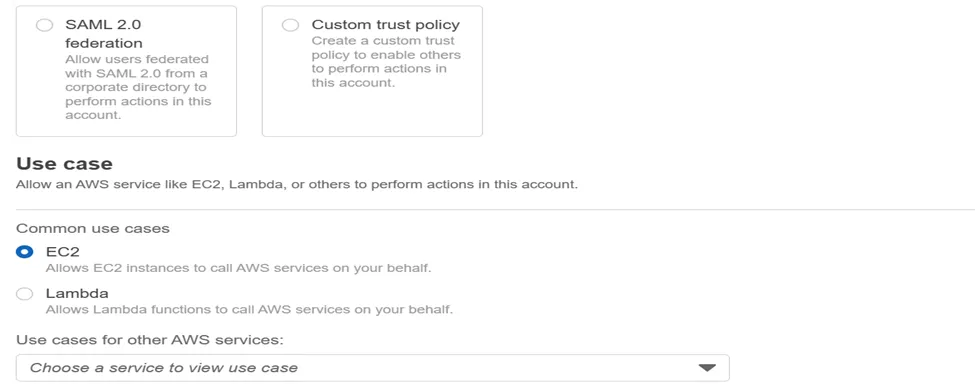
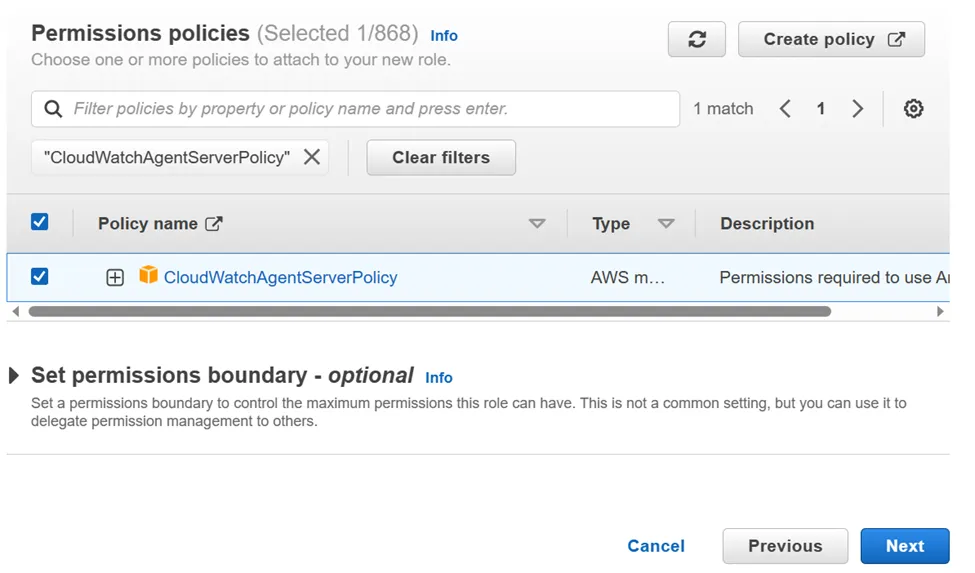
- Gehen Sie zur AWS-Konsole-> Gehen Sie zu IAM -> Gehen Sie zu Rollen-> Rolle erstellen-> CloudWatchAgentServerPolicy anhängen -> Weiter klicken-> Rollennamen eingeben-> Rolle erstellen klicken
2. Hängen Sie die erstellte Rolle an die EC2-Instanz an, auf der Sie CloudWatch-Metriken konfigurieren möchten.
Gehen Sie zu EC2-> Gehen Sie zu Sicherheit-> Gehen Sie zu IAM-Rolle ändern-> Wählen Sie den Rollennamen aus-> Klicken Sie auf IAM-Rolle aktualisieren
3. Stellen Sie eine SSH-Verbindung zu Ihrer EC2-Instanz her und wenden Sie die folgenden Befehle an
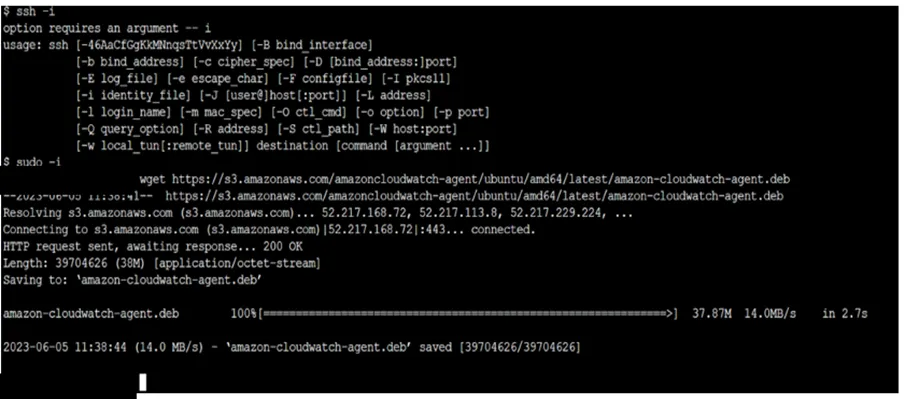
i. wget https://s3.amazonaws.com/amazoncloudwatch-agent/ubuntu/amd64/latest/amazon-cloudwatch-agent.deb
Der Befehl lädt den CloudWatch-Agenten auf Ihre EC2-Instanz herunter.
iI. sudo dpkg -i -E ./amazon-cloudwatch-agent.deb
Der Befehl entpackt das installierte Paket
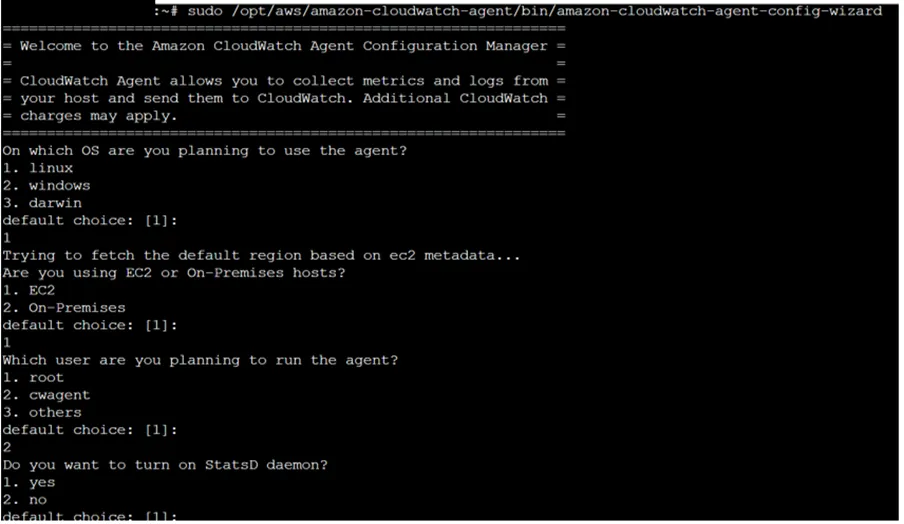
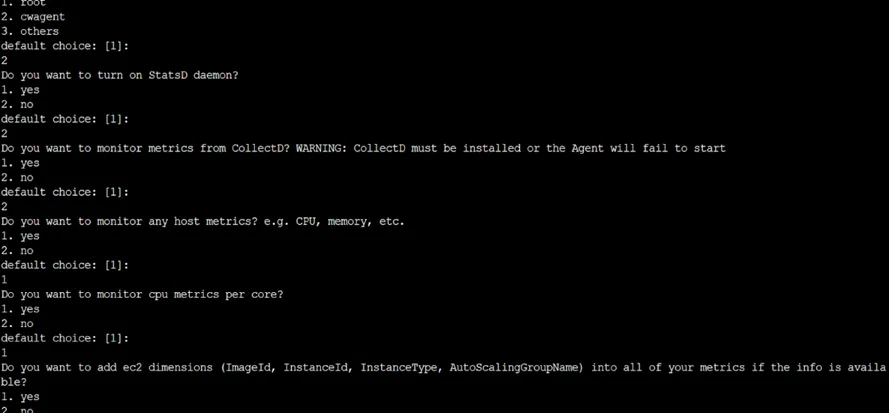
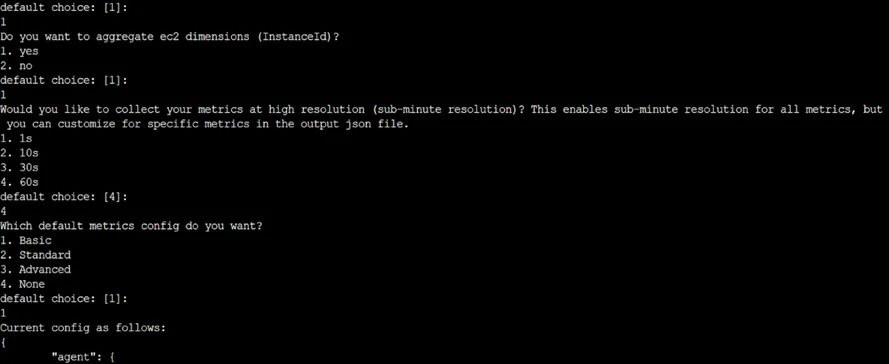
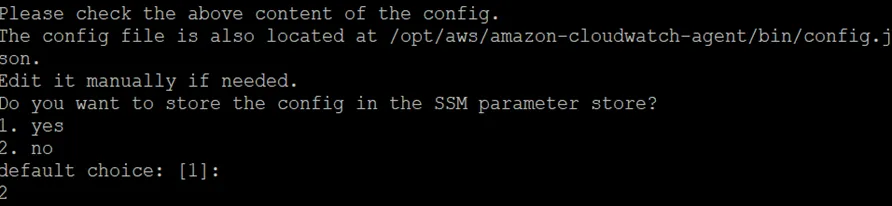
iiI. sudo /opt/aws/amazon-cloudwatch-agent/bin/amazon-cloudwatch-agent-config-wizard
Der Befehl startet die Installation des CloudWatch-Agenten
iv. sudo /opt/aws/amazon-cloudwatch-agent/bin/amazon-cloudwatch-agent-ctl -a fetch-config -m ec2 -c file:/opt/aws/amazon-cloudwatch-agent/bin/config.json -s
Der Befehl führt den AWS CloudWatch-Agenten aus
v. sudo /opt/aws/amazon-cloudwatch-agent/bin/amazon-cloudwatch-agent-ctl -a status
Der Befehl startet die AWS CloudWatch-Konfiguration gemäß den ausgewählten Einstellungen.
4. Überwachen Sie die Instanz nun über die CloudWatch-Konsole.
5. Gehen Sie zum CloudWatch-Dashboard -> klicken Sie auf „Alle Metriken“ -> klicken Sie auf „cwagent“ -> klicken Sie auf „InstanceId“
6. Wählen Sie die Metriken aus, deren Auslastung Sie überprüfen möchten.
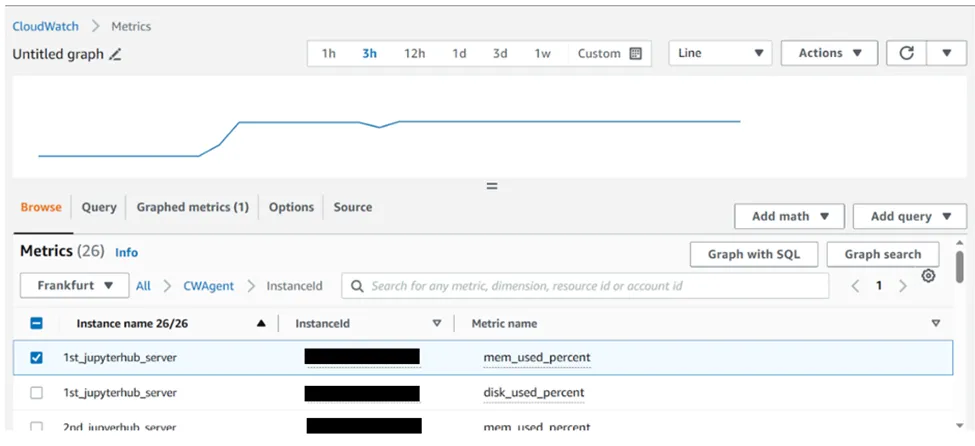
7. So können Sie die Speicher-, Festplatten- und CPU-Auslastung Ihrer EC2-Instanz überprüfen.
Einrichtung von benutzerdefinierten CloudWatch-Metriken auf Ihrer Linux EC2-Instanz

Amazon CloudWatch kann alle Metriken in Ihrem Konto (sowohl AWS-Ressourcenmetriken als auch von Ihnen bereitgestellte Anwendungsmetriken) für Suche, Grafiken und Alarme laden.Metrikdaten werden 15 Monate lang aufbewahrt, sodass Sie sowohl aktuelle als auch historische Daten einsehen können.
Das CloudWatch-Monitoring bietet eine grundlegende Überwachung, die mit wenigen Klicks konfiguriert werden kann. Wenn Sie jedoch benutzerdefinierte Metriken wie die Festplatten- und Speicherauslastung Ihrer EC2-Instanz überwachen möchten, sollten Sie die folgenden Schritte ausführen.
Schritte zur Konfiguration von CloudWatch-Metriken auf einer Linux-Maschine:
- Gehen Sie zur AWS-Konsole-> Gehen Sie zu IAM -> Gehen Sie zu Rollen-> Rolle erstellen-> CloudWatchAgentServerPolicy anhängen -> Weiter klicken-> Rollennamen eingeben-> Rolle erstellen klicken
2. Hängen Sie die erstellte Rolle an die EC2-Instanz an, auf der Sie CloudWatch-Metriken konfigurieren möchten.
Gehen Sie zu EC2-> Gehen Sie zu Sicherheit-> Gehen Sie zu IAM-Rolle ändern-> Wählen Sie den Rollennamen aus-> Klicken Sie auf IAM-Rolle aktualisieren
3. Stellen Sie eine SSH-Verbindung zu Ihrer EC2-Instanz her und wenden Sie die folgenden Befehle an
i. wget https://s3.amazonaws.com/amazoncloudwatch-agent/ubuntu/amd64/latest/amazon-cloudwatch-agent.deb
Der Befehl lädt den CloudWatch-Agenten auf Ihre EC2-Instanz herunter.
iI. sudo dpkg -i -E ./amazon-cloudwatch-agent.deb
Der Befehl entpackt das installierte Paket
iiI. sudo /opt/aws/amazon-cloudwatch-agent/bin/amazon-cloudwatch-agent-config-wizard
Der Befehl startet die Installation des CloudWatch-Agenten
iv. sudo /opt/aws/amazon-cloudwatch-agent/bin/amazon-cloudwatch-agent-ctl -a fetch-config -m ec2 -c file:/opt/aws/amazon-cloudwatch-agent/bin/config.json -s
Der Befehl führt den AWS CloudWatch-Agenten aus
v. sudo /opt/aws/amazon-cloudwatch-agent/bin/amazon-cloudwatch-agent-ctl -a status
Der Befehl startet die AWS CloudWatch-Konfiguration gemäß den ausgewählten Einstellungen.
4. Überwachen Sie die Instanz nun über die CloudWatch-Konsole.
5. Gehen Sie zum CloudWatch-Dashboard -> klicken Sie auf „Alle Metriken“ -> klicken Sie auf „cwagent“ -> klicken Sie auf „InstanceId“
6. Wählen Sie die Metriken aus, deren Auslastung Sie überprüfen möchten.
7. So können Sie die Speicher-, Festplatten- und CPU-Auslastung Ihrer EC2-Instanz überprüfen.