00 Min. Lesezeit
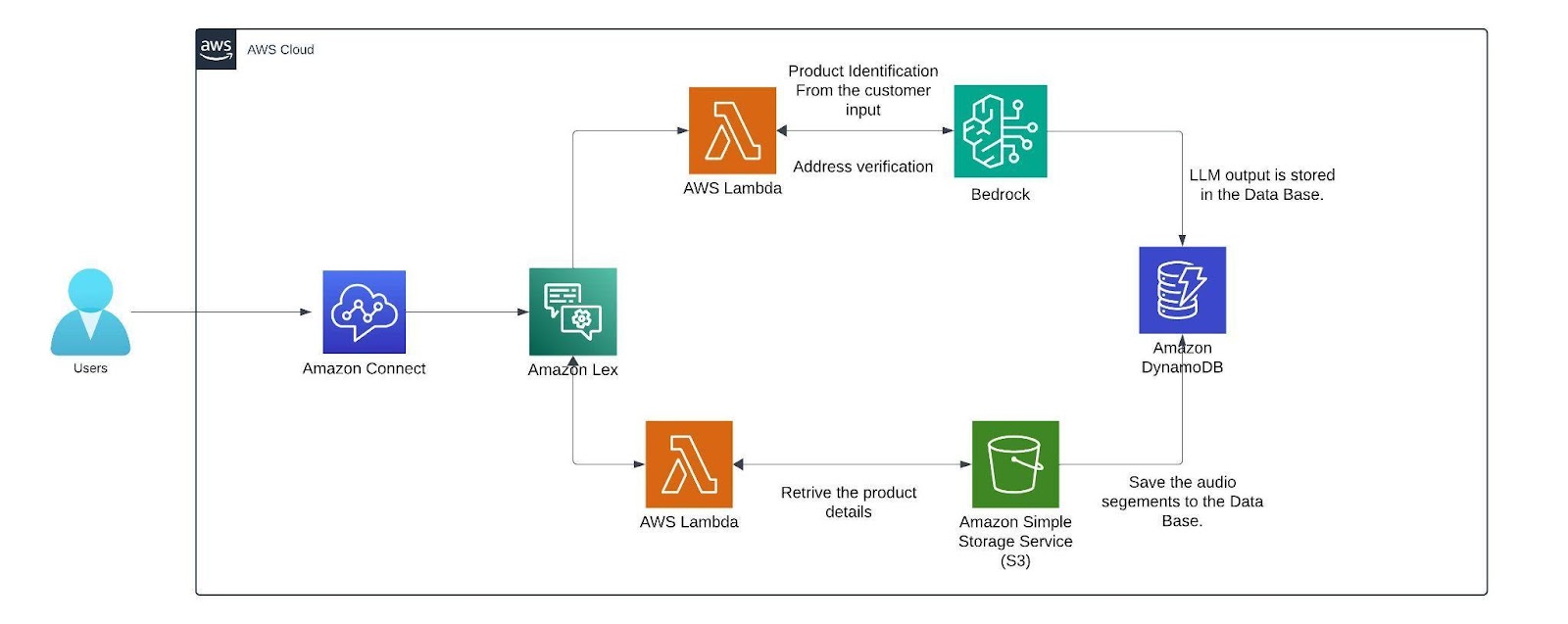
Heute werden wir einen vollständig automatisierten Sprachbot aufbauen oder einen Callcenter-Flow einrichten, der Ihnen Echtzeit-Konversationen ermöglicht, indem wir die in der Amazon Konsole verfügbaren Dienste Amazon Connect, Lex V2, DynamoDB, S3 und Lambda Function nutzen. Der Sprachbot ist auf Deutsch erstellt, und unten ist der gesamte Ablauf dargestellt, der in diesem Blogbeitrag beschrieben wird.
Vorteile der Nutzung von Lex-Bot
- Lex ermöglicht jedem Entwickler, schnell konversationelle Chatbots zu erstellen.
- Es ist keine tiefgehende Deep-Learning-Expertise erforderlich – um einen Bot zu erstellen, geben Sie einfach den grundlegenden Konversationsfluss in der Amazon Lex Konsole an. Der ASR-Teil (Automatic Speech Recognition) wird intern von Lex übernommen, sodass wir uns darum keine Sorgen machen müssen. Sie integrieren nahtlos Lambda-Funktionen, DynamoDB, Cognito und andere AWS-Dienste.
- Im Vergleich zu anderen Diensten ist Amazon Lex kostengünstig.
Architekturdiagramm
Architektur
Innerhalb der AWS-Umgebung, Amazon Connect ist ein nützliches Tool zur Einrichtung eines Callcenters. Es erleichtert Kundengespräche und schafft einen reibungslosen Ablauf, der mit einem auf Deutsch trainierten Lex v2 Bot kombiniert wird. Dieser Bot ist darauf ausgelegt, eine Reihe von Kundeninteraktionen zu verwalten und dabei wichtige Daten über Slots (bestimmte Datenpunkte, die der Bot benötigt) und Intents (Aktionen, die der Bot ausführen könnte) zu sammeln. Der Lex-Bot wird dann an eine Lambda-Funktion angehängt, die ausgelöst wird, wenn der Kunde mit einem Produktnamen antwortet. Andernfalls verbindet sie den Kunden direkt mit einem menschlichen Agenten für weitere Anfragen.
Die Lambda-Funktion ermittelt zunächst den Produktnamen aus der Kundeneingabe und vergleicht ihn dann mit der Produktliste, die wir im S3-Bucket haben. Dort sind Details wie Preis, Gewicht, Größe usw. aus einer Excel-Tabelle (Excel-Tabelle) hinterlegt, die derzeit nur zwei Produkte enthält, nämlich Samsung Galaxy S24 und Apple iPhone 15, mit deren Preisen, Gewichten und Größen. Die Eingabe des Kunden wird mithilfe des Fuzzy-Matching-Algorithmus mit dem ähnlichsten Produktnamen in der Excel-Tabelle abgeglichen.
Der Schwellenwert für diesen Produktabgleich ist auf 60 oder mehr festgelegt und kann je nach Bedarf angepasst werden. Nur wenn der Kunde bestellen möchte, beginnt der Bot mit der Erfassung von Kundendaten wie Name und weiteren Details. Der Bot verfügt über einen Bestätigungsblock, der dem Kunden mitteilt, was er aus der Kundeneingabe verstanden hat (wie eine Überprüfung). Wenn der Kunde dies nicht bestätigt, fragt er erneut nach diesem spezifischen Intent. Bei Bedarf können wir die Wiederholungslogik hinzufügen. Hier ist eine maximale Wiederholungsanzahl von 3 für alle Kundendaten festgelegt, um sicherzustellen, dass der Bot die richtigen Daten von den Kunden abruft, während er von Sprache in Text (ASR) transkribiert.
Nachdem die Daten vom Kunden abgerufen wurden, können wir vor dem Speichern überprüfen, ob die gesammelten Daten gültig sind, indem wir sie an das Mixtral 8x7B Instruct v0.1 Modell übergeben. Ich verwende dieses Modell, da meine Konversation auf Deutsch stattfindet und das Mistral-Modell in Deutsch und anderen Sprachen trainiert wurde, was die Verarbeitung für mich erleichtert. Dieses Modell wird über den Amazon Bedrock-Dienst aufgerufen. Wir rufen dieses Modell in der Lambda-Funktion auf, die eine Prompt-Vorlage enthält, die eine Reihe von Anweisungen beschreibt. Zum Beispiel gebe ich hier Anweisungen wie „extrahieren Sie einfach den Produktnamen aus der Eingabe des Anrufers“. Nachdem die Antwort vom LLM erhalten wurde, wird die Ausgabe dann zusammen mit den Originaldaten und den Anrufaufzeichnungssegmenten aus dem S3-Bucket als Session-Attribute im untenstehenden Code-Snippet gespeichert.
def update_custom_attribute(event, field_name, field_value):
session_state = event['sessionState']
if 'sessionAttributes' not in session_state:
session_state['sessionAttributes'] = {}
if 'userInfo' not in session_state['sessionAttributes']:
user_info = {}
else:
user_info = json.loads(session_state['sessionAttributes']['userInfo'])
updated_session_state = update_custom_attribute(event, 'name', name_value)
return {
"sessionState": {
"dialogAction": {
"type": "ElicitSlot",
"slotToElicit": "country"
},
"intent": {
"name": "CountryName",
"state": "InProgress",
"slots": {}
},
"sessionAttributes": updated_session_state['sessionAttributes']
},
"messages": [
{
"contentType": "PlainText",
"content": "Wie lautet der Name Ihres Landes?"
}
]
}
Schließlich werden die Aufzeichnungen in der DynamoDB gespeichert, wobei die Zeit als Primärschlüssel dient, damit jeder Datensatz eindeutig ist.
AMAZON CONNECT
So sieht die Benutzeroberfläche von Amazon Connect aus. Sie können eine neue Instanz erstellen, indem Sie auf die Schaltfläche „Instanz hinzufügen“ klicken. Sie können den Namen der URL-Connect-Instanz angeben. Nachdem Sie die Instanz erstellt haben, klicken Sie auf die Notfall-Anmelde-/Zugriffs-URL (melden Sie sich mit dem Benutzerkonto an, das Sie bei der Erstellung der Instanz erstellt haben).
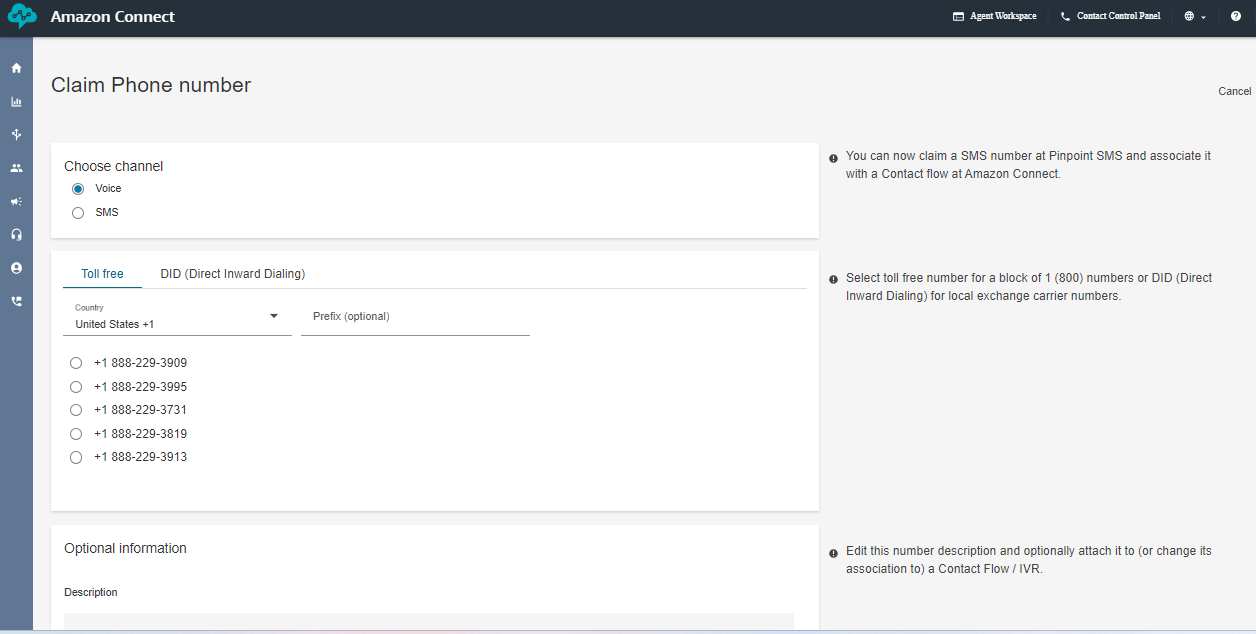
Die Abbildung unten zeigt die Erstellung von gebührenfreien Nummern, wo Sie das Telefon-Symbol auswählen, die Telefonnummer auswählen und auf „Nummer beantragen“ klicken. Wählen Sie dann die Stimme für den Voicebot und das Land aus, für das Sie die Nummer erstellen möchten, und klicken Sie auf die Schaltfläche „Speichern“. Beachten Sie, dass Sie beim Beantragen einer Nummer für einige Länder Nachweise einreichen müssen. Beachten Sie dieses Dokument [1] .
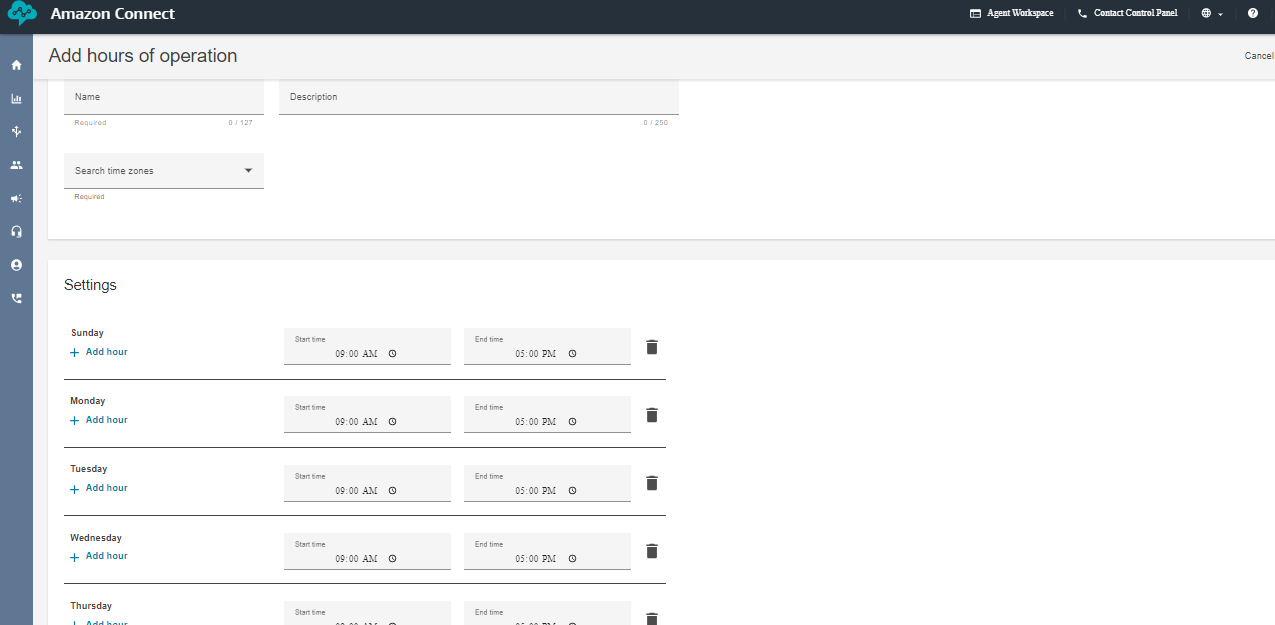
Erstellen Sie als Nächstes die Arbeitszeiten über den Flow-Pfeil in der Konsole. Ich habe eine Zeit von 9:00 Uhr bis 17:00 Uhr festgelegt, damit ich den Anruf an einen menschlichen Agenten weiterleiten kann, falls der Anrufer Fragen hat. Wenn Sie jedoch möchten, dass Ihr Voicebot rund um die Uhr verfügbar ist, ändern Sie die Verfügbarkeit oder erstellen Sie neue Betriebszeiten.
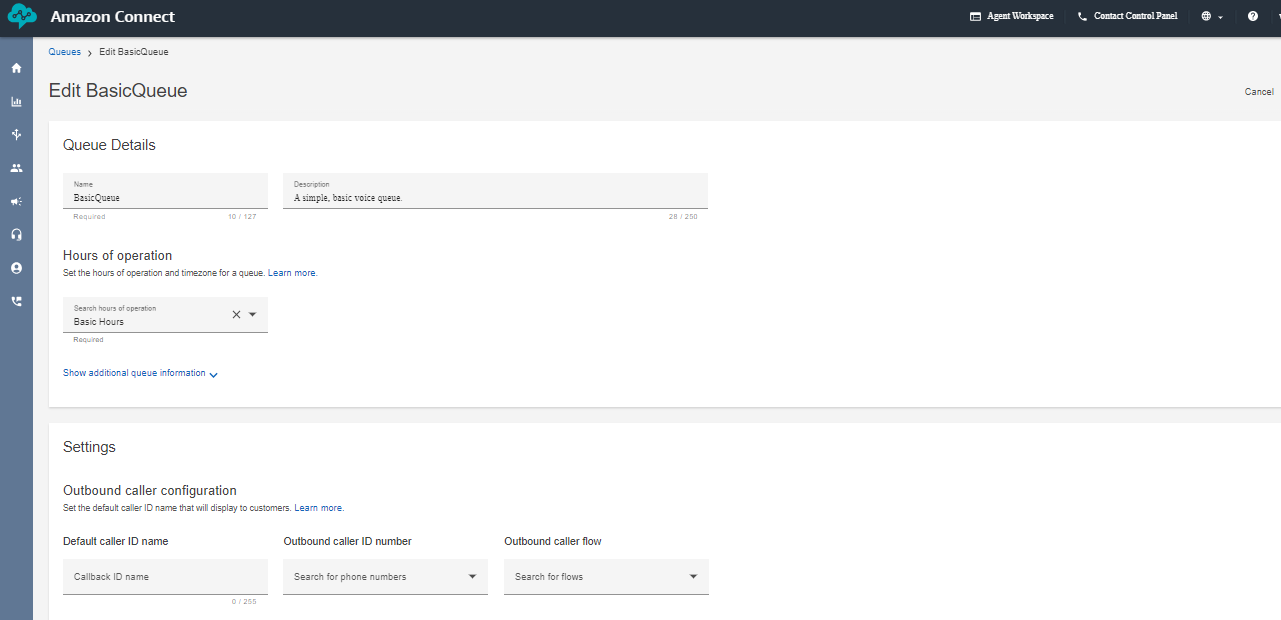
Erstellen Sie als Nächstes eine Warteschlange und fügen Sie die Betriebszeiten in die Warteschlange ein. Das war's, wir sind fast fertig mit der Einrichtung einiger Dinge in Amazon Connect. Schauen wir uns nun die Flows an und sehen, wie unser kompletter Flow aussieht.
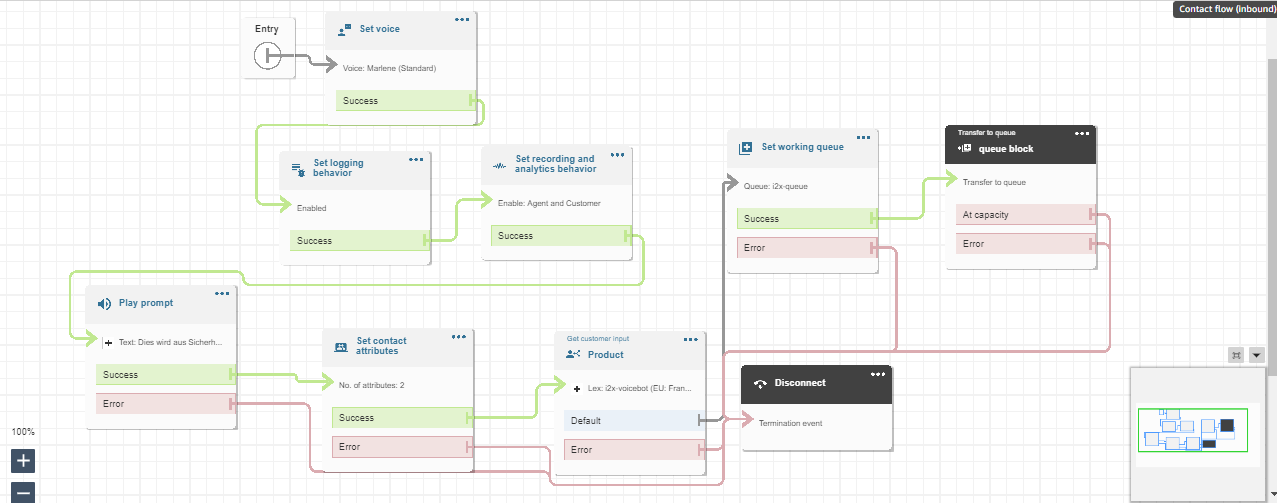
Das obige Diagramm zeigt den Amazon Connect Flow, wobei der Block „Stimme einstellen“ verwendet wird, um eine bestimmte Stimme festzulegen. Der Block „Protokollierungsverhalten festlegen“ und „Aufzeichnungs- und Analyse-Verhalten festlegen“ werden verwendet, um das Gespräch nach der Verbindung mit dem Agenten aufzuzeichnen. „Aufforderung abspielen“ wird verwendet, um eine einfache Aufforderung zu beantworten, die besagt, dass der Anruf aufgezeichnet wird. Der Block „Kontaktattribute festlegen“ enthält zwei Sitzungsattribute: eines, um sich auf die Stimme des Benutzers statt auf Hintergrundgeräusche zu konzentrieren, und ein weiteres, um nicht dazwischenzufahren, wenn der Bot antwortet. Nach dem Hinzufügen dieser beiden Sitzungsattribute in den Connect Flow kann der Anruf den Flow passieren, selbst wenn ein gewisses Maß an Hintergrundgeräuschen vorhanden ist. Der Block „Kundeneingabe abrufen“ wird verwendet, um den Anruf mit dem Lex-Bot zu verbinden. Wenn der Kunde mit dem Agenten verbunden werden möchte, stellt die Einstellung der Arbeitswarteschlange sicher, dass die Verbindung zum Agenten hergestellt wird. Schließlich wird der Anruf mit dem Block „Verbindung trennen“ beendet.
AMAZON LEX
Als Nächstes können wir einen Bot von Grund auf neu erstellen, indem wir auf das Symbol „Bot erstellen“ in der Lex-Konsole klicken. Sie können den Namen des Bots mit den erforderlichen IAM-Berechtigungen angeben und „Nein“ für den Kinderschutz auswählen. Im nächsten Schritt wählen Sie die Sprache aus, in der Ihr Bot trainiert werden soll, und wählen die Stimme aus. Der Intent-Klassifizierungswert liegt zwischen 0 und 1. Dies ähnelt einem Schwellenwert, bei dem der Bot den Grund des Kunden/Benutzers klassifizieren kann. Wenn ich beispielsweise mehrere Intents habe, verbindet er sich basierend auf dem Wert mit dem wahrscheinlichsten Intent. Sie können auch mehrere Sprachen hinzufügen, um Ihren
Bot zu trainieren.
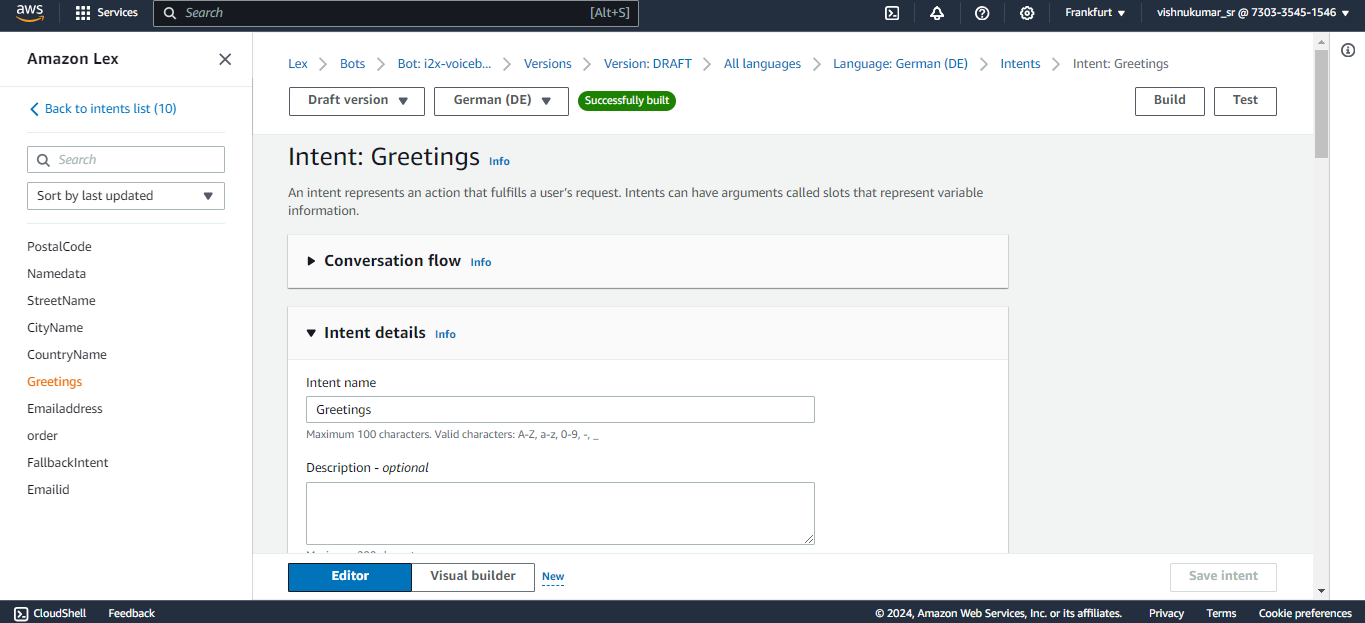
Sie können einen Intent erstellen, um den Grund des Kunden/Anrufers für den Anruf zu erfahren, z. B. „Ein Mobiltelefon bestellen“. In unserem Fall erwarten wir einen Produktnamen vom Kunden, wie Samsung Galaxy oder Apple iPhone. Die Beispieläußerungen werden verwendet, um das Gespräch mit dem Bot ganz am Anfang des Gesprächs zu initiieren. Zum Beispiel können wir „Hallo“, „Ich möchte bestellen“ usw. sagen, um den Intent auszulösen, von dem Sie erwarten, dass Ihr Bot basierend auf dem Kundenwunsch antwortet. Wenn Sie mehrere Intents wie Begrüßungen, Bestellung, Adresse haben, verbinden Sie diese Intents nacheinander in einem Flow mithilfe des „Gehe zu Intent“-Blocks.
Slots werden verwendet, um den Intent zu erfüllen. Zum Beispiel muss der Bot hier wissen, welches Produkt der Kunde bestellen möchte, um diesen Begrüßungs-Intent abzuschließen. Ebenso können Sie Slots in einem einzelnen Intent erstellen oder separate Slots in jedem Intent erstellen und diese im Flow verbinden. Der Bestätigungsblock wird verwendet, um die Benutzereingabe, wie den Produktnamen, basierend auf der Antwort des Kunden erneut zu überprüfen (sagt der Kunde „Ja“, geht es zum nächsten Schritt; sagt er „Nein“, geht es zum vorherigen Zustand zurück und fragt erneut).
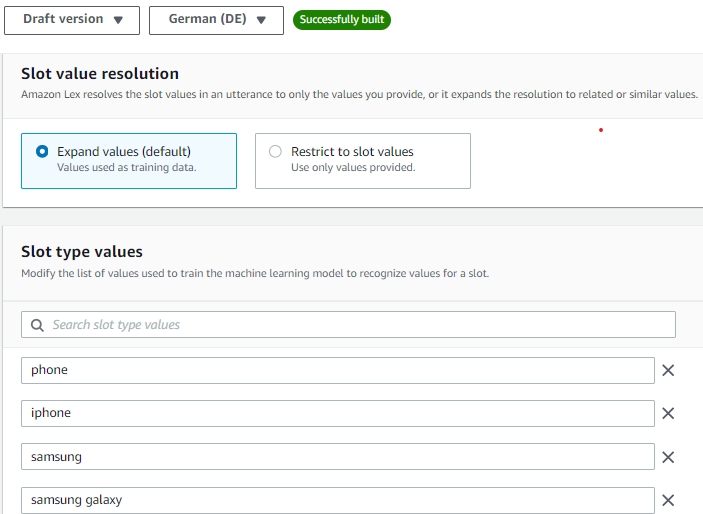
Sie können die Genauigkeit des Lex-Bots verbessern, indem Sie die Spracherkennung (ASR) dessen, was der Kunde sagt, verbessern. Dies geschieht durch das Erstellen eines benutzerdefinierten Slot-Typs und das Trainieren des Bots mit einigen Beispielen dessen, was der Kunde sagen könnte. In unserem Fall könnte der Kunde beispielsweise Produktnamen wie iPhone, Apple iPhone, iPhone 15 usw. nennen. Fügen Sie daher einige Werte in die Slot-Äußerungen ein, was die Spracherkennung verbessern kann. Sie können mehrere benutzerdefinierte Slot-Typen erstellen, z. B. Produktname, Kundenname, Adresse usw.
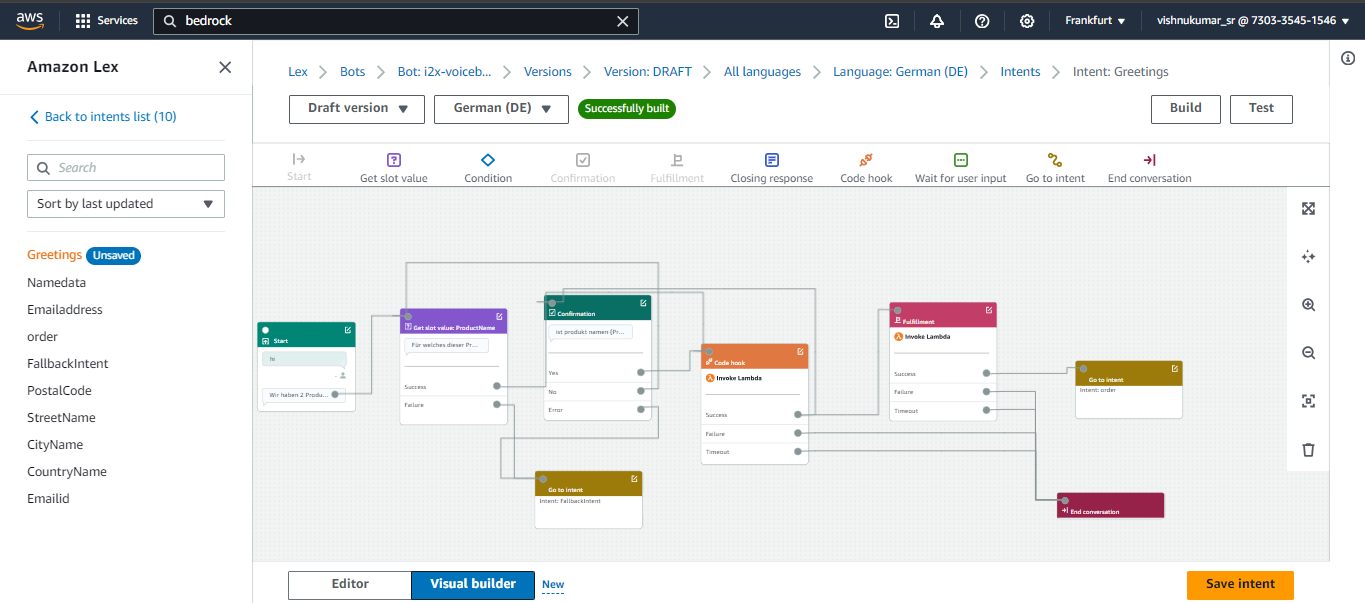
Sie können auf die Option „Visual Builder“ klicken, um Ihren Flow im Lex V2 Bot anzuzeigen. Lassen Sie uns besprechen, was jeder Block tut, und wir können diese Blöcke einfach per Drag & Drop ziehen, um den Flow zu erstellen. Lambda-Blöcke oder Code-Hook-Blöcke werden im Flow verwendet, wenn Ihr Bot Informationen von verschiedenen Diensten abrufen soll (S3, was in einer Lambda-Funktion geschieht). Zum Beispiel sind meine Produktdetails wie Preis, Größe, Gewicht alle in einem S3-Bucket gespeichert, um die Daten abzurufen, und wir verwenden auch Fuzzy-Logik, um die am besten passende Antwort zu finden. Wir können nur eine Lambda-Funktion pro Bot aufrufen, daher haben wir die Logik hinzugefügt, die die Kundeneingabe zur Überprüfung an das Mistral 8X7 Modell weiterleitet und die endgültige Ausgabe mit dem Audio-Ordner in der DynamoDB speichert.
Lambda-Funktion
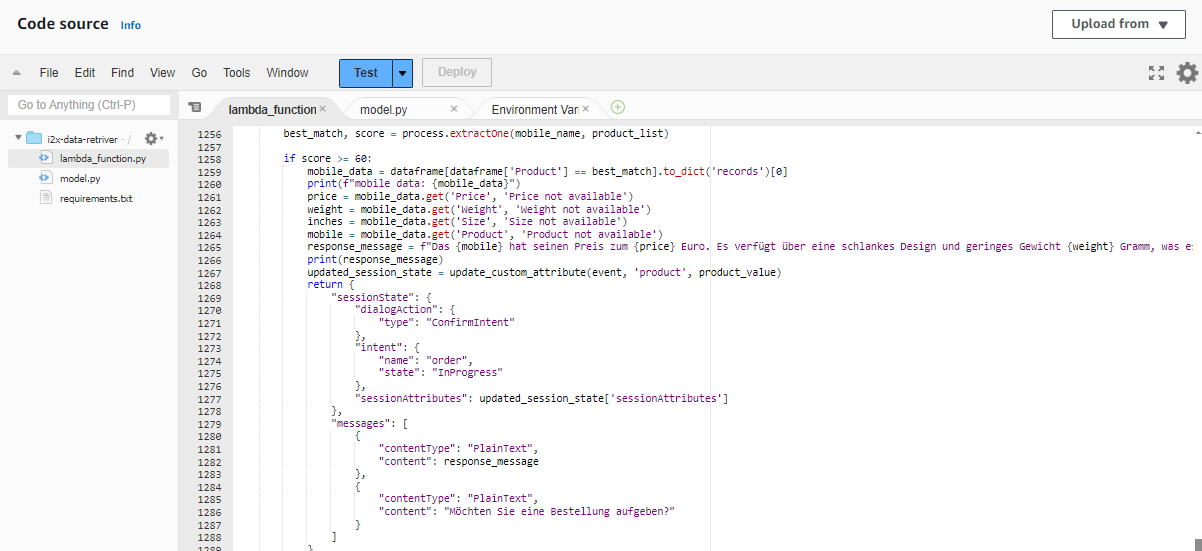
Diese Lambda-Funktion wird verwendet, um die Produktinformationen abzurufen, nachdem die Eingabe des Kunden erfasst wurde. Wenn der Kunde beispielsweise „Apple iPhone“ sagt, ruft die Lambda-Funktion die Details aus dem S3-Bucket ab und gleicht diese mithilfe der Fuzzy-Logik ab, wobei wir einen Schwellenwert von 80 oder mehr festgelegt haben. Wenn der Score der Benutzereingabe den Schwellenwert erreicht, werden die Produktdetails zurückgegeben und zum nächsten Intent übergegangen. Der Bot erwartet eine Antwort innerhalb von 3-4 Sekunden, nachdem er die Benutzerabsicht abgefragt hat. Wird keine Antwort empfangen (wenn der Anrufer stumm ist oder nichts gesagt hat), hat der Bot ursprünglich den leeren String als Antwort interpretiert und direkt eine Verbindung zum Agenten hergestellt. Wir haben jedoch eine Logik implementiert, um den Ablauf fortzusetzen, indem bei einer leeren Eingabe erneut nach der Eingabe gefragt wird. In der nächsten Sitzung sehen wir uns an, wie Daten in einer DynamoDB-Tabelle gespeichert werden. Beachten Sie die untenstehenden Referenzen.
Beispielanrufe
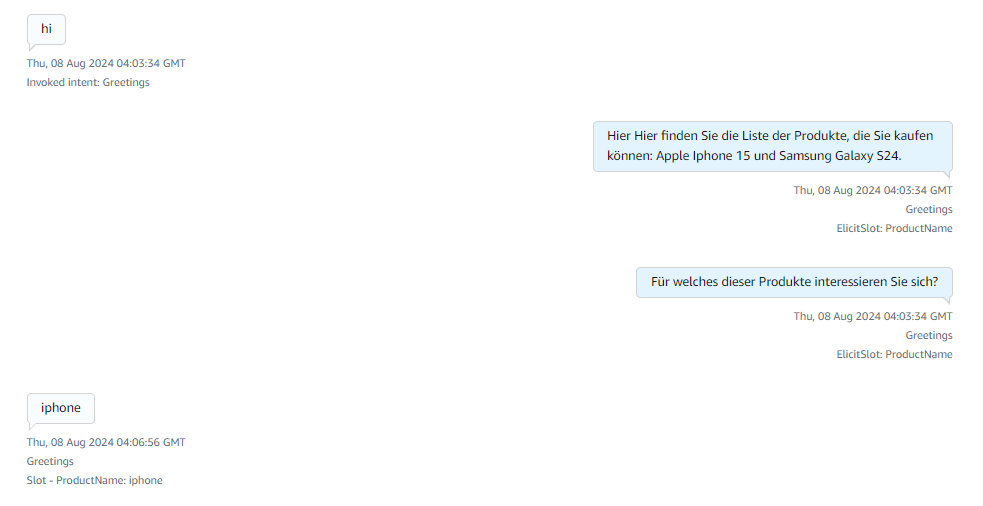
Nachdem die Begrüßung empfangen wurde, werden die Informationen zu den verfügbaren Produkten mitgeteilt und es wird gefragt, nach welchem Produkt gesucht wird.
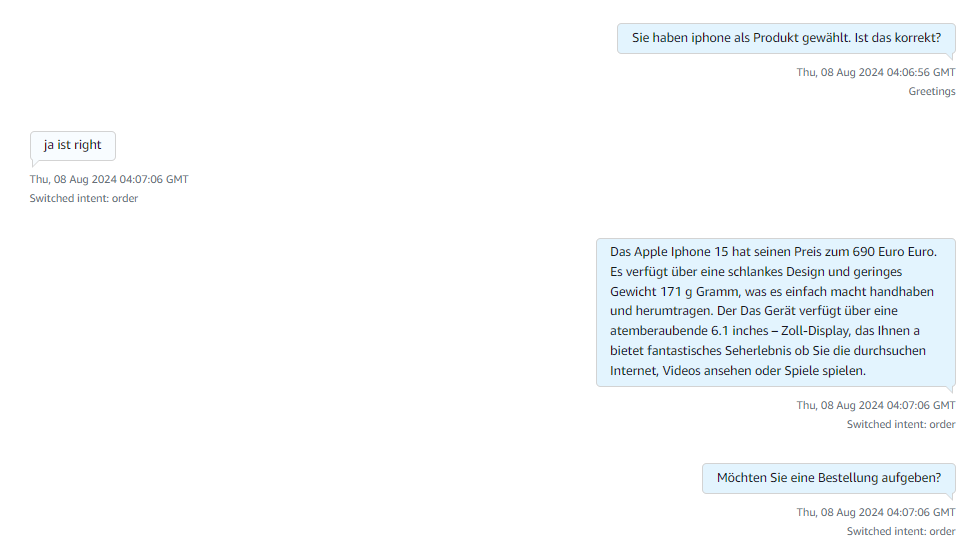
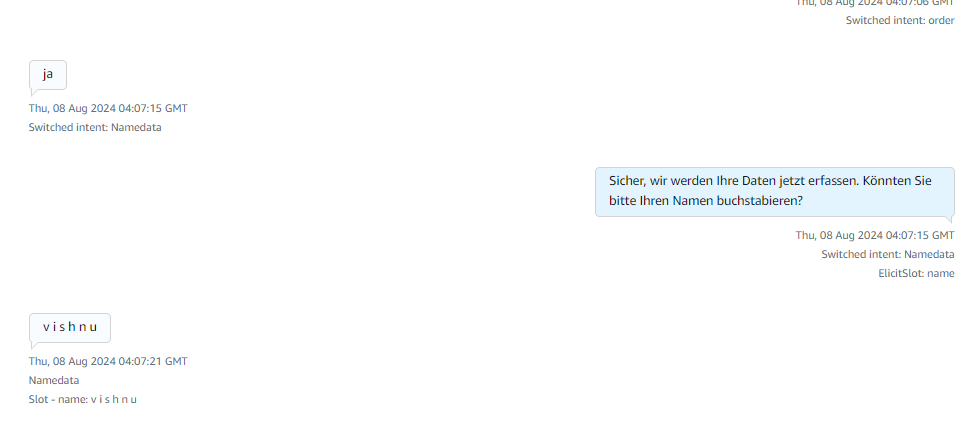
Nach Erhalt des Produktnamens erklärt der Bot die Produkte und fragt nach einer Bestellbestätigung. Wenn ja, beginnt er mit der Erfassung der Anruferdaten. Wenn nein oder wenn keine Produkte den Anforderungen des Anrufers entsprechen, wird eine Verbindung zum menschlichen Agenten hergestellt, um weitere Informationen zu erhalten.
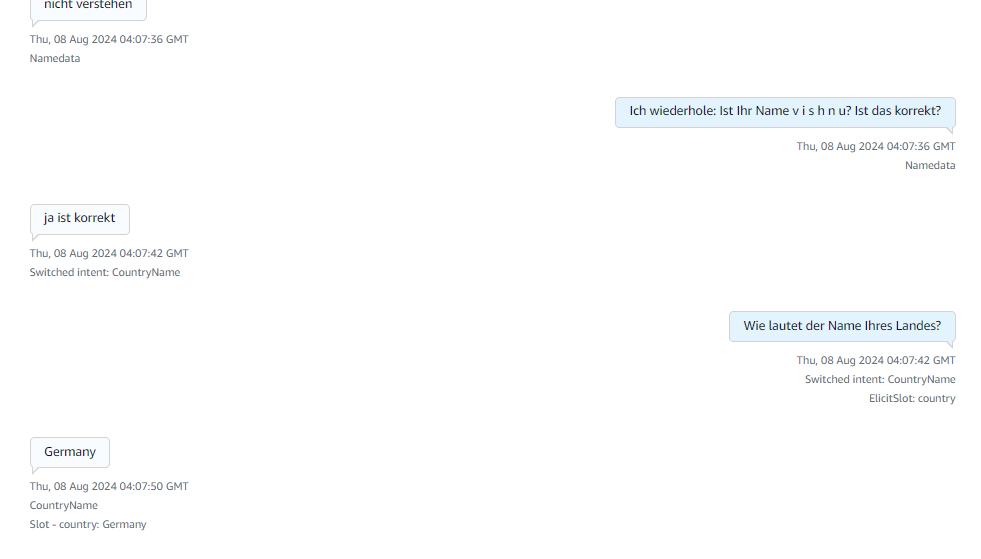
Auf dem obigen Bild werden Details wie Name und Länderinformationen des Anrufers erfasst.
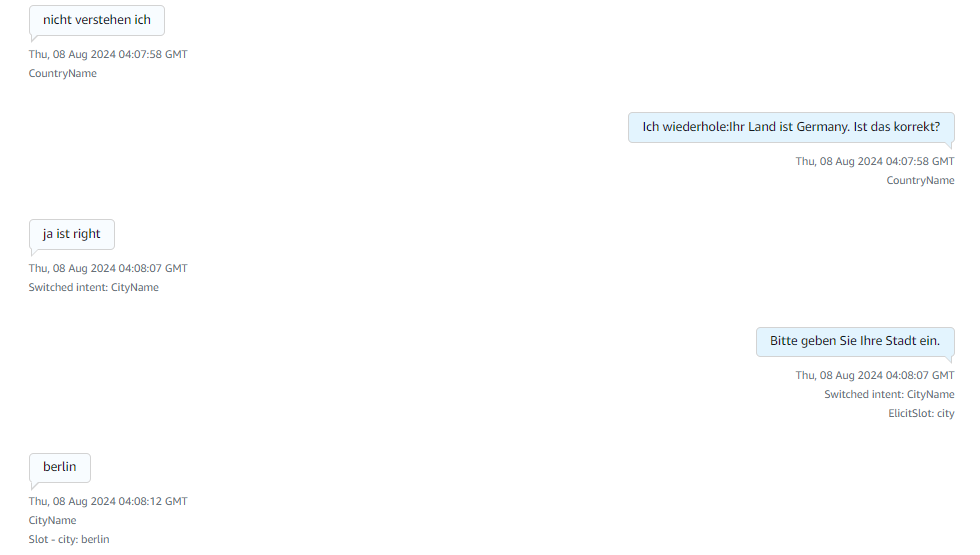
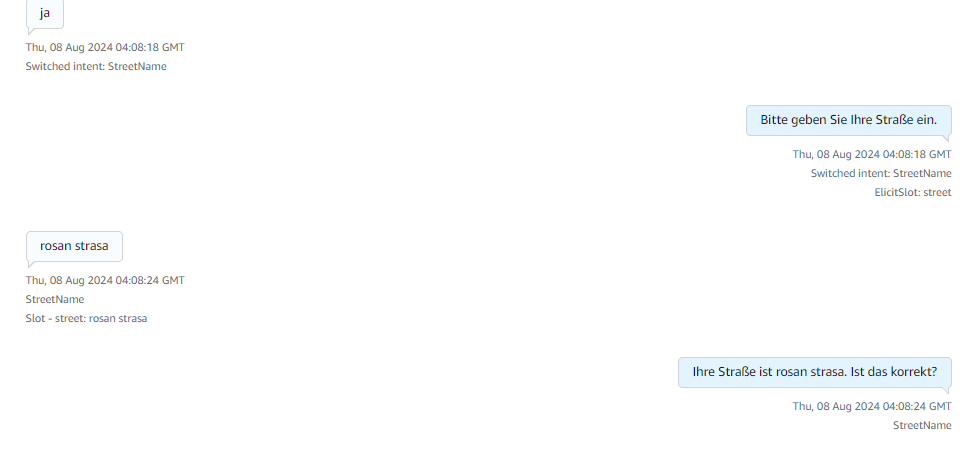
Anschließend werden der Stadtname und der Straßenname des Anrufers erfasst.
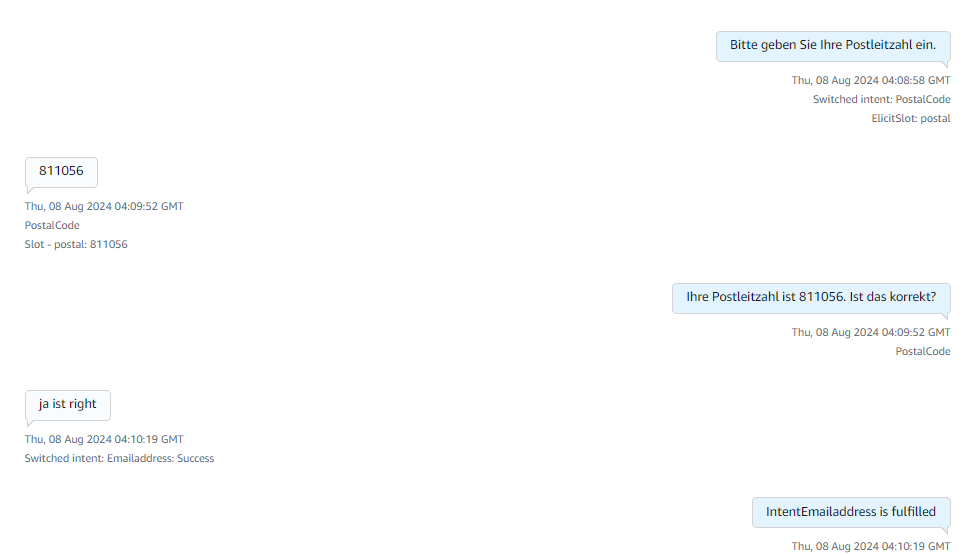
Zuletzt werden die Postleitzahl/PLZ erfasst und eine Dankesnachricht mit einer Bestellbestätigung von Lex gesendet. Diese Bilder beschreiben den vollständigen Ablauf, wie Amazon Lex auf den Kunden reagiert. Es wurde eine Wiederholungslogik von maximal 3 Versuchen integriert, bei der der Bot den Kunden erneut fragt, wenn er die Kundenabsicht nicht verstehen kann. Der Bot wurde darauf trainiert, eine Verbindung zu einem menschlichen Agenten herzustellen, wenn er nicht antworten kann oder wenn der Kunde direkt angibt, mit einem Agenten sprechen zu wollen. Nach Erreichen des Fallbacks für die E-Mail-Adressen-Absicht wird eine Dankesnachricht ausgegeben und eine Verbindung zum Agenten hergestellt, falls der Kunde Fragen hat.
Referenzen
Regionale Anforderungen für die Bestellung und Portierung von Telefonnummern – Amazon Connect
Flow-Block: Kundeneingabe erfassen – Amazon Connect
Timeouts für die Erfassung von Benutzereingaben konfigurieren – Amazon Lex
Einen automatisierten Voice Bot mit Amazon Connect, Lex V2 und Lambda für Echtzeit-Kundeninteraktion erstellen
.png)
Heute werden wir einen vollständig automatisierten Sprachbot aufbauen oder einen Callcenter-Flow einrichten, der Ihnen Echtzeit-Konversationen ermöglicht, indem wir die in der Amazon Konsole verfügbaren Dienste Amazon Connect, Lex V2, DynamoDB, S3 und Lambda Function nutzen. Der Sprachbot ist auf Deutsch erstellt, und unten ist der gesamte Ablauf dargestellt, der in diesem Blogbeitrag beschrieben wird.
Vorteile der Nutzung von Lex-Bot
- Lex ermöglicht jedem Entwickler, schnell konversationelle Chatbots zu erstellen.
- Es ist keine tiefgehende Deep-Learning-Expertise erforderlich – um einen Bot zu erstellen, geben Sie einfach den grundlegenden Konversationsfluss in der Amazon Lex Konsole an. Der ASR-Teil (Automatic Speech Recognition) wird intern von Lex übernommen, sodass wir uns darum keine Sorgen machen müssen. Sie integrieren nahtlos Lambda-Funktionen, DynamoDB, Cognito und andere AWS-Dienste.
- Im Vergleich zu anderen Diensten ist Amazon Lex kostengünstig.
Architekturdiagramm
Architektur
Innerhalb der AWS-Umgebung, Amazon Connect ist ein nützliches Tool zur Einrichtung eines Callcenters. Es erleichtert Kundengespräche und schafft einen reibungslosen Ablauf, der mit einem auf Deutsch trainierten Lex v2 Bot kombiniert wird. Dieser Bot ist darauf ausgelegt, eine Reihe von Kundeninteraktionen zu verwalten und dabei wichtige Daten über Slots (bestimmte Datenpunkte, die der Bot benötigt) und Intents (Aktionen, die der Bot ausführen könnte) zu sammeln. Der Lex-Bot wird dann an eine Lambda-Funktion angehängt, die ausgelöst wird, wenn der Kunde mit einem Produktnamen antwortet. Andernfalls verbindet sie den Kunden direkt mit einem menschlichen Agenten für weitere Anfragen.
Die Lambda-Funktion ermittelt zunächst den Produktnamen aus der Kundeneingabe und vergleicht ihn dann mit der Produktliste, die wir im S3-Bucket haben. Dort sind Details wie Preis, Gewicht, Größe usw. aus einer Excel-Tabelle (Excel-Tabelle) hinterlegt, die derzeit nur zwei Produkte enthält, nämlich Samsung Galaxy S24 und Apple iPhone 15, mit deren Preisen, Gewichten und Größen. Die Eingabe des Kunden wird mithilfe des Fuzzy-Matching-Algorithmus mit dem ähnlichsten Produktnamen in der Excel-Tabelle abgeglichen.
Der Schwellenwert für diesen Produktabgleich ist auf 60 oder mehr festgelegt und kann je nach Bedarf angepasst werden. Nur wenn der Kunde bestellen möchte, beginnt der Bot mit der Erfassung von Kundendaten wie Name und weiteren Details. Der Bot verfügt über einen Bestätigungsblock, der dem Kunden mitteilt, was er aus der Kundeneingabe verstanden hat (wie eine Überprüfung). Wenn der Kunde dies nicht bestätigt, fragt er erneut nach diesem spezifischen Intent. Bei Bedarf können wir die Wiederholungslogik hinzufügen. Hier ist eine maximale Wiederholungsanzahl von 3 für alle Kundendaten festgelegt, um sicherzustellen, dass der Bot die richtigen Daten von den Kunden abruft, während er von Sprache in Text (ASR) transkribiert.
Nachdem die Daten vom Kunden abgerufen wurden, können wir vor dem Speichern überprüfen, ob die gesammelten Daten gültig sind, indem wir sie an das Mixtral 8x7B Instruct v0.1 Modell übergeben. Ich verwende dieses Modell, da meine Konversation auf Deutsch stattfindet und das Mistral-Modell in Deutsch und anderen Sprachen trainiert wurde, was die Verarbeitung für mich erleichtert. Dieses Modell wird über den Amazon Bedrock-Dienst aufgerufen. Wir rufen dieses Modell in der Lambda-Funktion auf, die eine Prompt-Vorlage enthält, die eine Reihe von Anweisungen beschreibt. Zum Beispiel gebe ich hier Anweisungen wie „extrahieren Sie einfach den Produktnamen aus der Eingabe des Anrufers“. Nachdem die Antwort vom LLM erhalten wurde, wird die Ausgabe dann zusammen mit den Originaldaten und den Anrufaufzeichnungssegmenten aus dem S3-Bucket als Session-Attribute im untenstehenden Code-Snippet gespeichert.
def update_custom_attribute(event, field_name, field_value):
session_state = event['sessionState']
if 'sessionAttributes' not in session_state:
session_state['sessionAttributes'] = {}
if 'userInfo' not in session_state['sessionAttributes']:
user_info = {}
else:
user_info = json.loads(session_state['sessionAttributes']['userInfo'])
updated_session_state = update_custom_attribute(event, 'name', name_value)
return {
"sessionState": {
"dialogAction": {
"type": "ElicitSlot",
"slotToElicit": "country"
},
"intent": {
"name": "CountryName",
"state": "InProgress",
"slots": {}
},
"sessionAttributes": updated_session_state['sessionAttributes']
},
"messages": [
{
"contentType": "PlainText",
"content": "Wie lautet der Name Ihres Landes?"
}
]
}
Schließlich werden die Aufzeichnungen in der DynamoDB gespeichert, wobei die Zeit als Primärschlüssel dient, damit jeder Datensatz eindeutig ist.
AMAZON CONNECT
So sieht die Benutzeroberfläche von Amazon Connect aus. Sie können eine neue Instanz erstellen, indem Sie auf die Schaltfläche „Instanz hinzufügen“ klicken. Sie können den Namen der URL-Connect-Instanz angeben. Nachdem Sie die Instanz erstellt haben, klicken Sie auf die Notfall-Anmelde-/Zugriffs-URL (melden Sie sich mit dem Benutzerkonto an, das Sie bei der Erstellung der Instanz erstellt haben).
Die Abbildung unten zeigt die Erstellung von gebührenfreien Nummern, wo Sie das Telefon-Symbol auswählen, die Telefonnummer auswählen und auf „Nummer beantragen“ klicken. Wählen Sie dann die Stimme für den Voicebot und das Land aus, für das Sie die Nummer erstellen möchten, und klicken Sie auf die Schaltfläche „Speichern“. Beachten Sie, dass Sie beim Beantragen einer Nummer für einige Länder Nachweise einreichen müssen. Beachten Sie dieses Dokument [1] .
Erstellen Sie als Nächstes die Arbeitszeiten über den Flow-Pfeil in der Konsole. Ich habe eine Zeit von 9:00 Uhr bis 17:00 Uhr festgelegt, damit ich den Anruf an einen menschlichen Agenten weiterleiten kann, falls der Anrufer Fragen hat. Wenn Sie jedoch möchten, dass Ihr Voicebot rund um die Uhr verfügbar ist, ändern Sie die Verfügbarkeit oder erstellen Sie neue Betriebszeiten.
Erstellen Sie als Nächstes eine Warteschlange und fügen Sie die Betriebszeiten in die Warteschlange ein. Das war's, wir sind fast fertig mit der Einrichtung einiger Dinge in Amazon Connect. Schauen wir uns nun die Flows an und sehen, wie unser kompletter Flow aussieht.
Das obige Diagramm zeigt den Amazon Connect Flow, wobei der Block „Stimme einstellen“ verwendet wird, um eine bestimmte Stimme festzulegen. Der Block „Protokollierungsverhalten festlegen“ und „Aufzeichnungs- und Analyse-Verhalten festlegen“ werden verwendet, um das Gespräch nach der Verbindung mit dem Agenten aufzuzeichnen. „Aufforderung abspielen“ wird verwendet, um eine einfache Aufforderung zu beantworten, die besagt, dass der Anruf aufgezeichnet wird. Der Block „Kontaktattribute festlegen“ enthält zwei Sitzungsattribute: eines, um sich auf die Stimme des Benutzers statt auf Hintergrundgeräusche zu konzentrieren, und ein weiteres, um nicht dazwischenzufahren, wenn der Bot antwortet. Nach dem Hinzufügen dieser beiden Sitzungsattribute in den Connect Flow kann der Anruf den Flow passieren, selbst wenn ein gewisses Maß an Hintergrundgeräuschen vorhanden ist. Der Block „Kundeneingabe abrufen“ wird verwendet, um den Anruf mit dem Lex-Bot zu verbinden. Wenn der Kunde mit dem Agenten verbunden werden möchte, stellt die Einstellung der Arbeitswarteschlange sicher, dass die Verbindung zum Agenten hergestellt wird. Schließlich wird der Anruf mit dem Block „Verbindung trennen“ beendet.
AMAZON LEX
Als Nächstes können wir einen Bot von Grund auf neu erstellen, indem wir auf das Symbol „Bot erstellen“ in der Lex-Konsole klicken. Sie können den Namen des Bots mit den erforderlichen IAM-Berechtigungen angeben und „Nein“ für den Kinderschutz auswählen. Im nächsten Schritt wählen Sie die Sprache aus, in der Ihr Bot trainiert werden soll, und wählen die Stimme aus. Der Intent-Klassifizierungswert liegt zwischen 0 und 1. Dies ähnelt einem Schwellenwert, bei dem der Bot den Grund des Kunden/Benutzers klassifizieren kann. Wenn ich beispielsweise mehrere Intents habe, verbindet er sich basierend auf dem Wert mit dem wahrscheinlichsten Intent. Sie können auch mehrere Sprachen hinzufügen, um Ihren
Bot zu trainieren.
Sie können einen Intent erstellen, um den Grund des Kunden/Anrufers für den Anruf zu erfahren, z. B. „Ein Mobiltelefon bestellen“. In unserem Fall erwarten wir einen Produktnamen vom Kunden, wie Samsung Galaxy oder Apple iPhone. Die Beispieläußerungen werden verwendet, um das Gespräch mit dem Bot ganz am Anfang des Gesprächs zu initiieren. Zum Beispiel können wir „Hallo“, „Ich möchte bestellen“ usw. sagen, um den Intent auszulösen, von dem Sie erwarten, dass Ihr Bot basierend auf dem Kundenwunsch antwortet. Wenn Sie mehrere Intents wie Begrüßungen, Bestellung, Adresse haben, verbinden Sie diese Intents nacheinander in einem Flow mithilfe des „Gehe zu Intent“-Blocks.
Slots werden verwendet, um den Intent zu erfüllen. Zum Beispiel muss der Bot hier wissen, welches Produkt der Kunde bestellen möchte, um diesen Begrüßungs-Intent abzuschließen. Ebenso können Sie Slots in einem einzelnen Intent erstellen oder separate Slots in jedem Intent erstellen und diese im Flow verbinden. Der Bestätigungsblock wird verwendet, um die Benutzereingabe, wie den Produktnamen, basierend auf der Antwort des Kunden erneut zu überprüfen (sagt der Kunde „Ja“, geht es zum nächsten Schritt; sagt er „Nein“, geht es zum vorherigen Zustand zurück und fragt erneut).
Sie können die Genauigkeit des Lex-Bots verbessern, indem Sie die Spracherkennung (ASR) dessen, was der Kunde sagt, verbessern. Dies geschieht durch das Erstellen eines benutzerdefinierten Slot-Typs und das Trainieren des Bots mit einigen Beispielen dessen, was der Kunde sagen könnte. In unserem Fall könnte der Kunde beispielsweise Produktnamen wie iPhone, Apple iPhone, iPhone 15 usw. nennen. Fügen Sie daher einige Werte in die Slot-Äußerungen ein, was die Spracherkennung verbessern kann. Sie können mehrere benutzerdefinierte Slot-Typen erstellen, z. B. Produktname, Kundenname, Adresse usw.
Sie können auf die Option „Visual Builder“ klicken, um Ihren Flow im Lex V2 Bot anzuzeigen. Lassen Sie uns besprechen, was jeder Block tut, und wir können diese Blöcke einfach per Drag & Drop ziehen, um den Flow zu erstellen. Lambda-Blöcke oder Code-Hook-Blöcke werden im Flow verwendet, wenn Ihr Bot Informationen von verschiedenen Diensten abrufen soll (S3, was in einer Lambda-Funktion geschieht). Zum Beispiel sind meine Produktdetails wie Preis, Größe, Gewicht alle in einem S3-Bucket gespeichert, um die Daten abzurufen, und wir verwenden auch Fuzzy-Logik, um die am besten passende Antwort zu finden. Wir können nur eine Lambda-Funktion pro Bot aufrufen, daher haben wir die Logik hinzugefügt, die die Kundeneingabe zur Überprüfung an das Mistral 8X7 Modell weiterleitet und die endgültige Ausgabe mit dem Audio-Ordner in der DynamoDB speichert.
Lambda-Funktion
Diese Lambda-Funktion wird verwendet, um die Produktinformationen abzurufen, nachdem die Eingabe des Kunden erfasst wurde. Wenn der Kunde beispielsweise „Apple iPhone“ sagt, ruft die Lambda-Funktion die Details aus dem S3-Bucket ab und gleicht diese mithilfe der Fuzzy-Logik ab, wobei wir einen Schwellenwert von 80 oder mehr festgelegt haben. Wenn der Score der Benutzereingabe den Schwellenwert erreicht, werden die Produktdetails zurückgegeben und zum nächsten Intent übergegangen. Der Bot erwartet eine Antwort innerhalb von 3-4 Sekunden, nachdem er die Benutzerabsicht abgefragt hat. Wird keine Antwort empfangen (wenn der Anrufer stumm ist oder nichts gesagt hat), hat der Bot ursprünglich den leeren String als Antwort interpretiert und direkt eine Verbindung zum Agenten hergestellt. Wir haben jedoch eine Logik implementiert, um den Ablauf fortzusetzen, indem bei einer leeren Eingabe erneut nach der Eingabe gefragt wird. In der nächsten Sitzung sehen wir uns an, wie Daten in einer DynamoDB-Tabelle gespeichert werden. Beachten Sie die untenstehenden Referenzen.
Beispielanrufe
Nachdem die Begrüßung empfangen wurde, werden die Informationen zu den verfügbaren Produkten mitgeteilt und es wird gefragt, nach welchem Produkt gesucht wird.
Nach Erhalt des Produktnamens erklärt der Bot die Produkte und fragt nach einer Bestellbestätigung. Wenn ja, beginnt er mit der Erfassung der Anruferdaten. Wenn nein oder wenn keine Produkte den Anforderungen des Anrufers entsprechen, wird eine Verbindung zum menschlichen Agenten hergestellt, um weitere Informationen zu erhalten.
Auf dem obigen Bild werden Details wie Name und Länderinformationen des Anrufers erfasst.
Anschließend werden der Stadtname und der Straßenname des Anrufers erfasst.
Zuletzt werden die Postleitzahl/PLZ erfasst und eine Dankesnachricht mit einer Bestellbestätigung von Lex gesendet. Diese Bilder beschreiben den vollständigen Ablauf, wie Amazon Lex auf den Kunden reagiert. Es wurde eine Wiederholungslogik von maximal 3 Versuchen integriert, bei der der Bot den Kunden erneut fragt, wenn er die Kundenabsicht nicht verstehen kann. Der Bot wurde darauf trainiert, eine Verbindung zu einem menschlichen Agenten herzustellen, wenn er nicht antworten kann oder wenn der Kunde direkt angibt, mit einem Agenten sprechen zu wollen. Nach Erreichen des Fallbacks für die E-Mail-Adressen-Absicht wird eine Dankesnachricht ausgegeben und eine Verbindung zum Agenten hergestellt, falls der Kunde Fragen hat.
Referenzen
Regionale Anforderungen für die Bestellung und Portierung von Telefonnummern – Amazon Connect
Flow-Block: Kundeneingabe erfassen – Amazon Connect
Timeouts für die Erfassung von Benutzereingaben konfigurieren – Amazon Lex
Verwandte Blogbeiträge
Jenseits von Chatbots: Kundenservice neu definieren mit GenAI
In der schnelllebigen Welt der Technologie hat sich der Kundenservice von einfachen Telefonanrufen und E-Mail-Antworten zu hochentwickelten Chatbots entwickelt. Doch nun stehen wir an der Schwelle zu einer neuen Ära im Kundenservice, geprägt durch das Aufkommen von Generativer Künstlicher Intelligenz (GenAI). Diese Spitzentechnologie geht über die Fähigkeiten traditioneller Chatbots hinaus und verspricht eine Revolution in der Art und Weise, wie Unternehmen mit ihren Kunden interagieren. In diesem Artikel werden wir tief in die GenAI eintauchen und ihre Funktionen, Anwendungen sowie die transformative Wirkung, die sie auf den Kundenservice haben wird, untersuchen.
GenAI verstehen:
Generative Künstliche Intelligenz, oder GenAI, stellt einen bedeutenden Fortschritt gegenüber herkömmlichen Chatbots dar. Während Chatbots auf vorprogrammierte Antworten auf spezifische Anfragen angewiesen sind, basiert GenAI auf fortschrittlichen Algorithmen des maschinellen Lernens, die es ihr ermöglichen, menschenähnliche Antworten in Echtzeit zu generieren. Das bedeutet, dass GenAI natürliche Sprache verstehen und darauf reagieren kann, wodurch Kundeninteraktionen flüssiger, dynamischer und vor allem authentischer werden.
Praktische Anwendungen:
1. Verständnis natürlicher Sprache:
GenAI zeichnet sich durch das Verständnis der Feinheiten menschlicher Sprache aus. Sie kann Kontext, Emotionen und Nuancen in einem Gespräch interpretieren, wodurch Unternehmen personalisiertere und empathischere Antworten auf Kundenanfragen geben können. Dies verbessert das gesamte Kundenerlebnis und fördert eine tiefere Verbindung zwischen der Marke und ihren Kunden.
2. Dynamische Problemlösung:
Im Gegensatz zu traditionellen Chatbots, die vorgegebenen Skripten folgen, hat GenAI die Fähigkeit, sich anzupassen und aus jeder Interaktion zu lernen. Dies ermöglicht es ihr, komplexe Probleme zu bearbeiten und dynamische Lösungen anzubieten, wodurch sichergestellt wird, dass Kundenanfragen effizient und präzise gelöst werden. Unternehmen können von einem agileren und reaktionsschnelleren Kundenservice-System profitieren.
3. Mehrsprachiger Support:
Die Sprachfähigkeiten von GenAI reichen über geografische Grenzen hinaus. Sie kann nahtlos in mehreren Sprachen kommunizieren, Sprachbarrieren abbauen und neue Wege für Unternehmen eröffnen, um mit einer vielfältigen Kundenbasis in Kontakt zu treten. Dies ist besonders entscheidend im heutigen globalisierten Markt.

4. Prädiktive Analysen:
Durch die Nutzung der Datenkraft kann GenAI Kundeninteraktionen analysieren, um zukünftige Bedürfnisse und Präferenzen vorherzusagen. Dieser proaktive Ansatz ermöglicht es Unternehmen, Kundenanforderungen zu antizipieren und personalisierte Empfehlungen und Dienstleistungen anzubieten. Dadurch werden Kundenzufriedenheit und -loyalität erheblich gesteigert.

Die transformative Wirkung:
Die Einführung von GenAI im Kundenservice stellt einen Paradigmenwechsel dar und bietet Unternehmen eine Vielzahl von Vorteilen:
1. Erhöhte Kundenzufriedenheit:
Die Fähigkeit von GenAI, personalisierte, kontextbezogene Antworten zu liefern, führt zu einer höheren Kundenzufriedenheit. Kunden fühlen sich verstanden und wertgeschätzt, was eine positive Beziehung zur Marke fördert.
2. Operative Effizienz:
Da GenAI sowohl routinemäßige als auch komplexe Anfragen bearbeitet, können sich menschliche Agenten auf strategischere und komplexere Aufgaben konzentrieren. Dies verbessert die gesamte operative Effizienz und ermöglicht es Unternehmen, Ressourcen effektiver zuzuweisen.
3. Markendifferenzierung:
Unternehmen, die GenAI einsetzen, heben sich in einem wettbewerbsintensiven Umfeld ab. Die Technologie verbessert nicht nur den Kundenservice, sondern wird auch zu einem Alleinstellungsmerkmal, das technikaffine Verbraucher anzieht.
4. Skalierbarkeit:
GenAI ist darauf ausgelegt, eine große Anzahl von Interaktionen gleichzeitig zu verarbeiten. Diese Skalierbarkeit stellt sicher, dass Unternehmen einen wachsenden Kundenstamm bedienen können, ohne die Servicequalität zu beeinträchtigen.
Die Rolle von Ankercloud in der GenAI-Revolution:
Als Pioniere bei der Nutzung der Leistungsfähigkeit von GenAI steht Ankercloud an vorderster Front bei der Neudefinition des Kundenservice. Unsere innovativen Lösungen integrieren GenAI nahtlos in verschiedene Aspekte der Kundeninteraktionen und gewährleisten einen ganzheitlichen und intelligenten Ansatz. Die Plattform von Ankercloud geht über die bloße Automatisierung hinaus; sie verbessert die gesamte Customer Journey, indem sie virtuellen Interaktionen eine menschenähnliche Note verleiht.
Während wir in die Ära des GenAI-gestützten Kundenservice eintreten, scheinen die Möglichkeiten grenzenlos. Die Fähigkeit, Kundenbedürfnisse auf hochgradig personalisierte Weise zu verstehen, zu antizipieren und darauf zu reagieren, gestaltet die Art und Weise neu, wie Unternehmen mit ihrem Publikum interagieren. Das Engagement von Ankercloud, effektive und skalierbare GenAI-Lösungen anzubieten, positioniert das Unternehmen als Katalysator auf dieser transformativen Reise. Die Einführung von GenAI ist nicht nur ein Schritt über Chatbots hinaus; es ist ein Sprung hin zu einem neuen Paradigma exzellenten Kundenservice.
So migrieren Sie eine EC2-Instanz von AWS zu GCP: Schritt-für-Schritt-Anleitung
Warum wir diesen Ansatz wählen
Wir mussten eine komplette EC2-Instanz von AWS zu GCP migrieren, einschließlich aller Daten und der auf der AWS EC2-Instanz gehosteten Anwendung. Dazu wählten wir die Option „Migrate to Virtual Machines“ unter dem Compute Engine-Dienst in GCP. Es gibt andere Optionen, die das AMI der EC2-Instanz migrieren, doch die Übertragung zusätzlicher Daten stellt dabei eine erhebliche Herausforderung dar.
Die Migration der EC2-Instanz wurde mithilfe der unten beschriebenen Methode erfolgreich durchgeführt, was den gesamten GCP-Migrationsprozess optimierte.
Eine detaillierte Schritt-für-Schritt-Erklärung finden Sie unten.
Voraussetzungen in der AWS-Konsole
Wir haben in der AWS-Konsole einen Benutzer erstellt, einen Zugriffsschlüssel und einen geheimen Schlüssel für den Benutzer generiert und diesem Administratorberechtigungen zugewiesen. Diese Schlüssel wurden verwendet, um eine EC2-Instanz zu einer GCP-VM-Instanz zu migrieren.
Unten sind unsere EC2-Instanzen in der AWS-Konsole aufgeführt. Wir migrieren diese Instanzen in die GCP-Konsole.
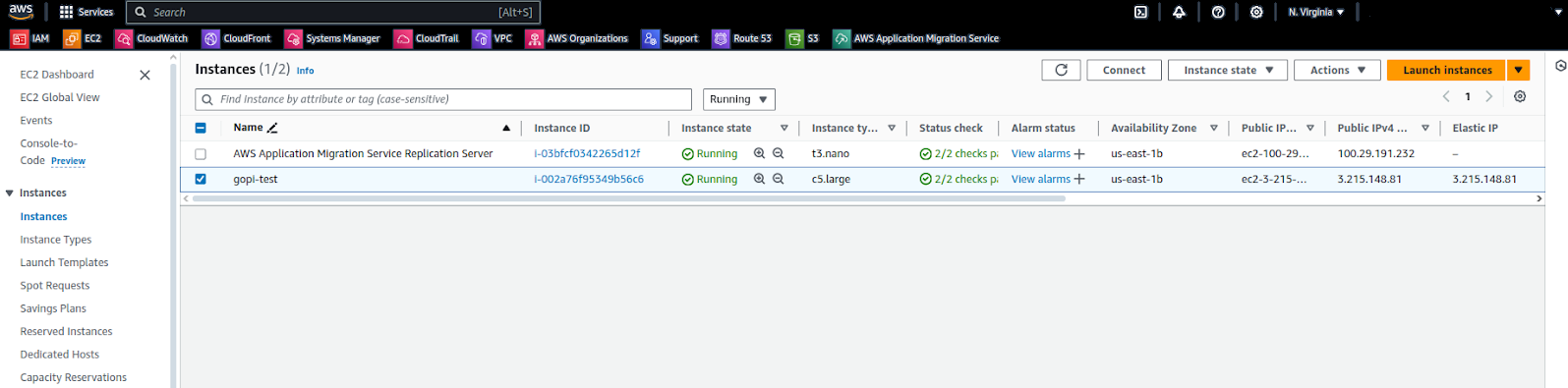
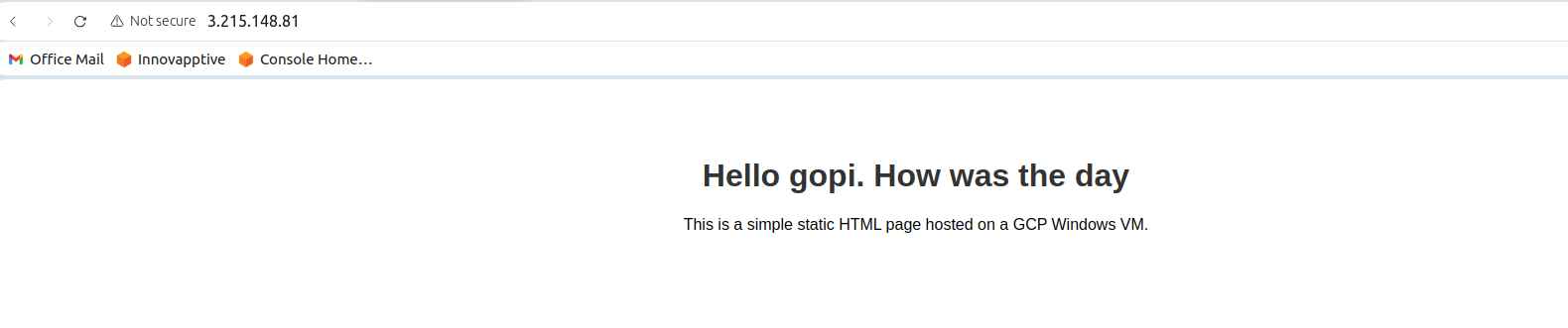
Auf dieser EC2-Instanz haben wir eine statische Webanwendung, wie im Screenshot unten gezeigt.
SCHRITT: 01
Öffnen Sie die GCP-Konsole, navigieren Sie zu Compute Engine und rufen Sie den Dienst „Migrate to Virtual Machines“ auf.
Migrate to Virtual Machines
Mithilfe der „Virtual Machines“-Option unter dem Compute Engine-Dienst haben wir die EC2-Instanz erfolgreich migriert.
SCHRITT: 02
Fügen Sie die Quelle hinzu, von der wir die EC2-Instanz migrieren müssen, wie AWS oder Azure. Hier migrieren wir eine EC2-Instanz von AWS zu GCP.
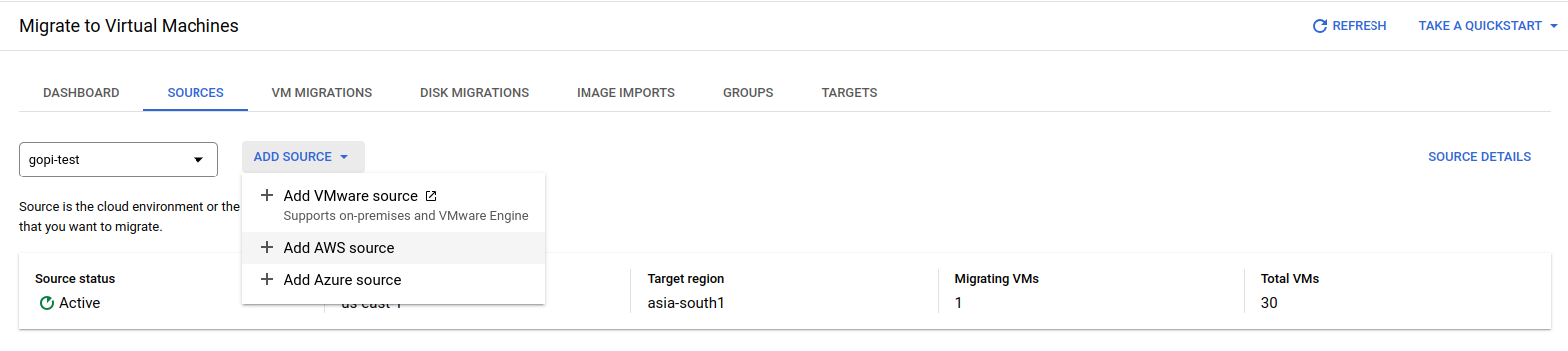
Wählen Sie eine AWS-Quelle.
Um die AWS-Quelle zu erstellen, geben Sie bitte die erforderlichen Details an, wie im Screenshot unten gezeigt.
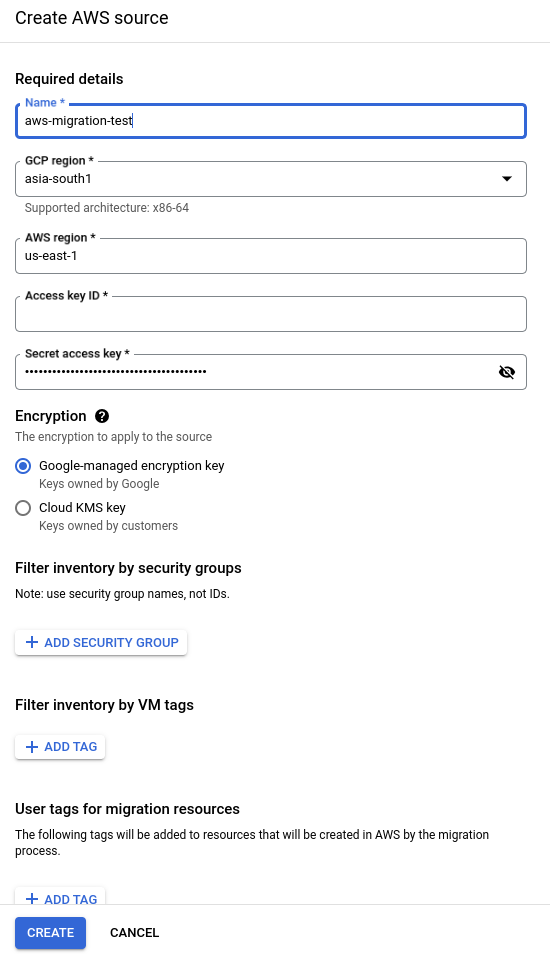
Verifizieren Sie alle Details und erstellen Sie die AWS-Quelle. Sobald eine AWS-Quelle erstellt wurde, werden alle AWS EC2-Instanzen dieser Quelle in unserer GCP-Konsole sichtbar sein, wie im folgenden Screenshot gezeigt.
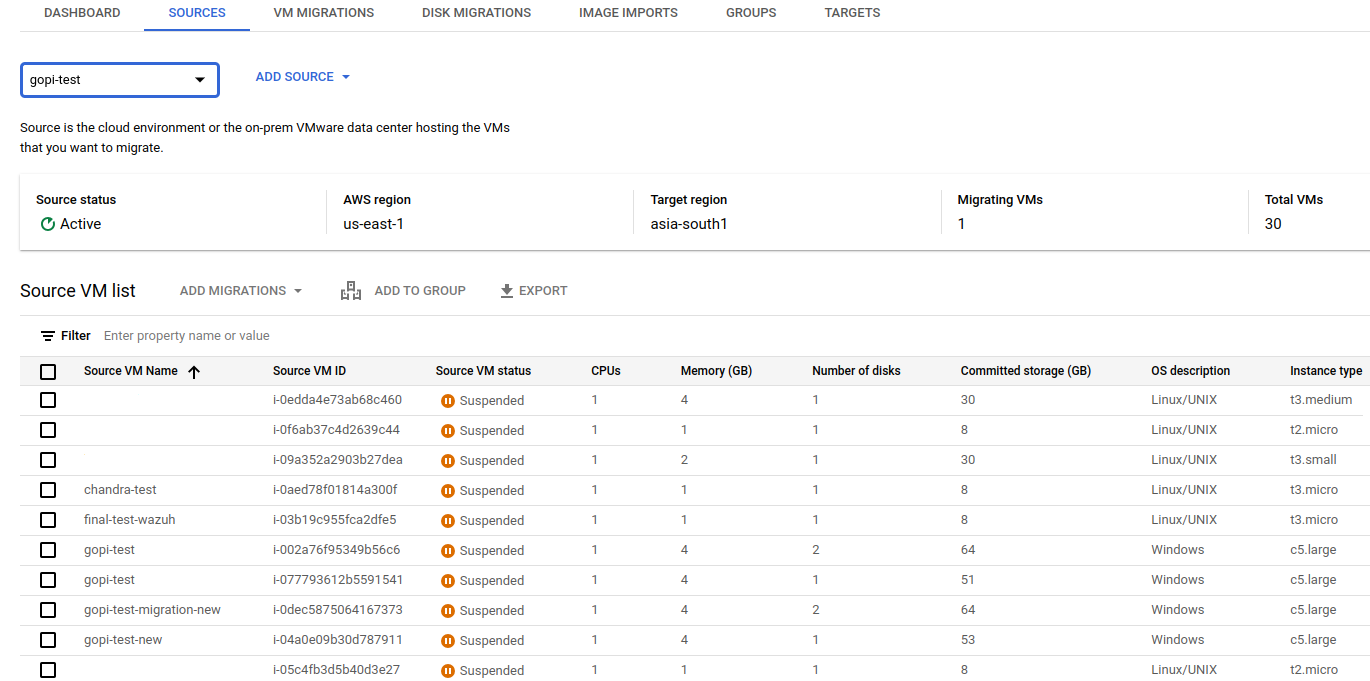
Wählen Sie aus der obigen Liste die Instanz aus, die zu einer GCP VM-Instanz migriert werden soll.
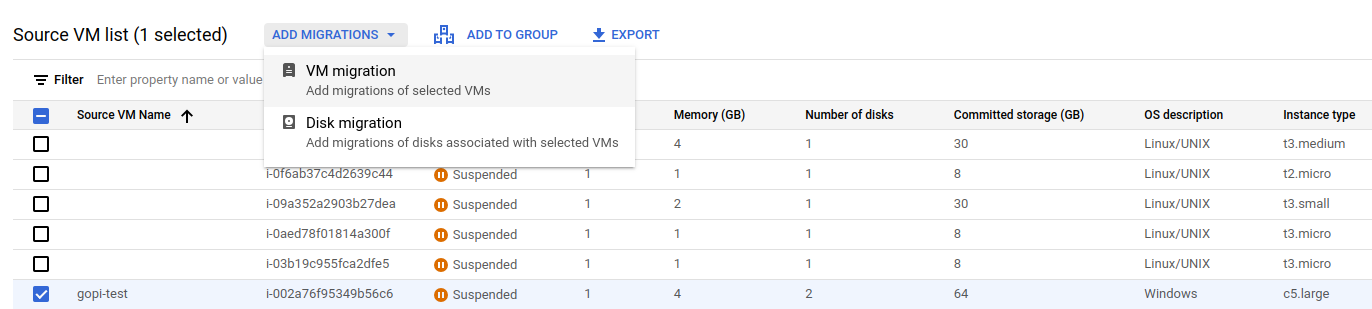
SCHRITT: 03
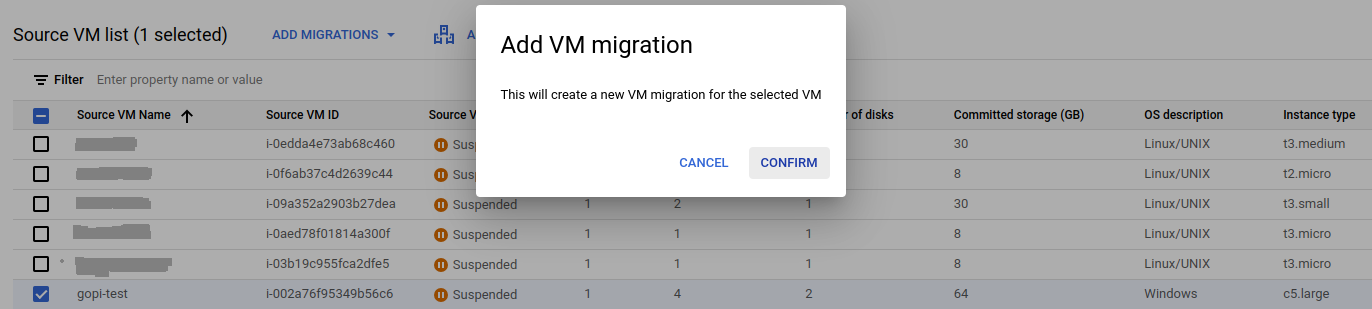
Ich habe eine AWS EC2-Instanz ausgewählt und möchte sie zu Google Cloud migrieren, indem ich auf „VM-Migration hinzufügen“ klicke und bestätige, wie unten gezeigt.
Navigieren Sie zur VM-Migration und starten Sie die Replikation.
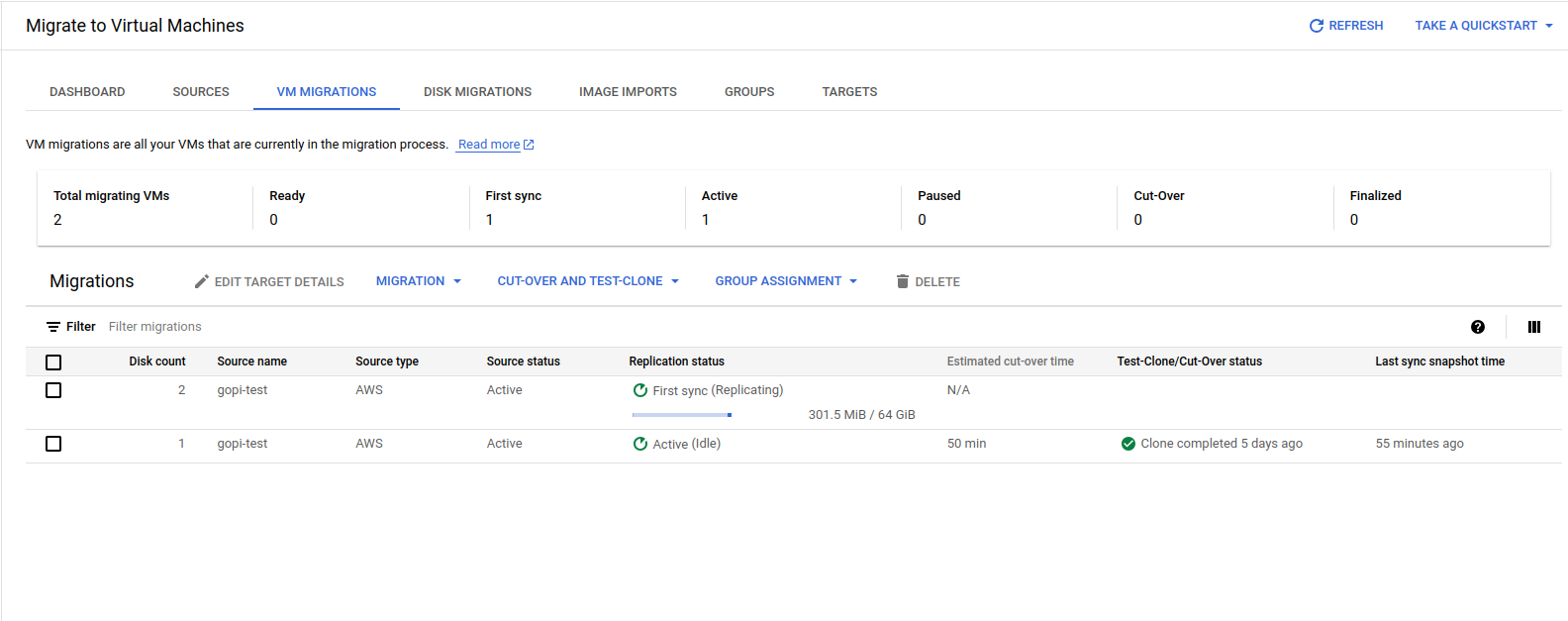
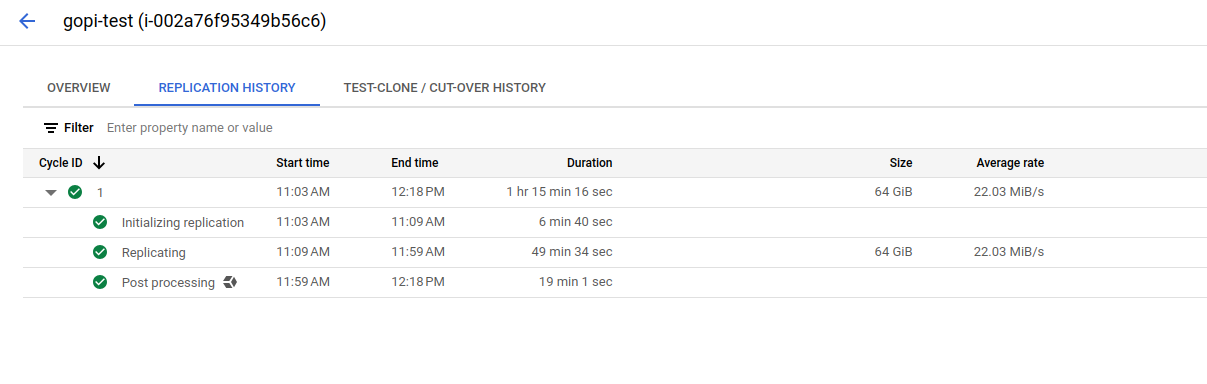
Die Migration aller Daten von AWS zu GCP, wie im Screenshot gezeigt, dauert einige Zeit.
SCHRITT: 04
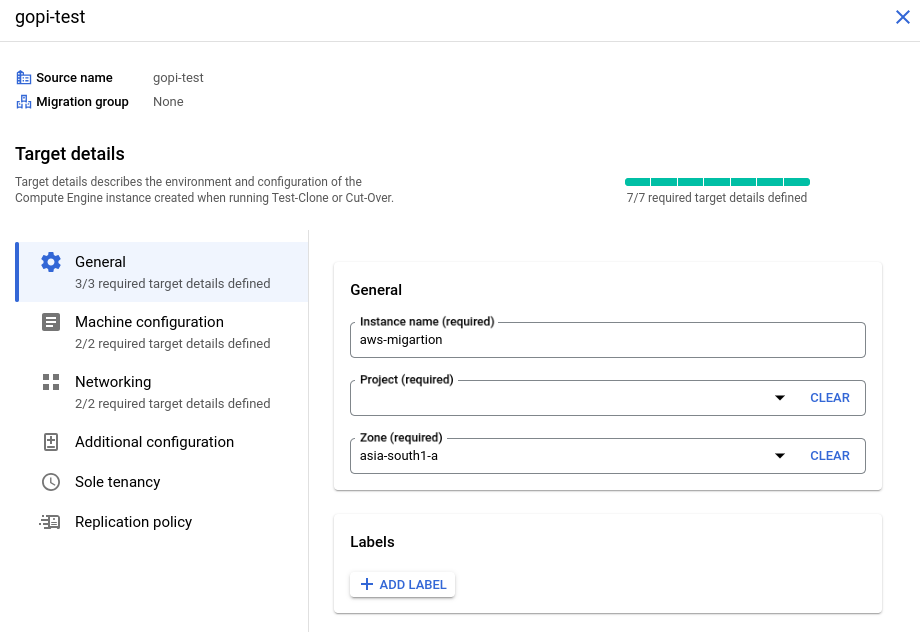
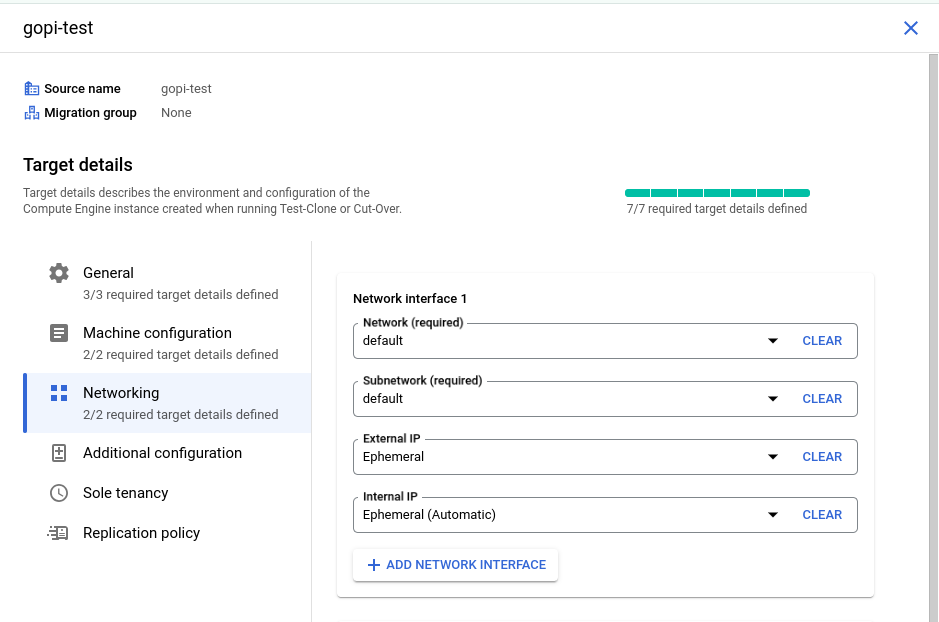
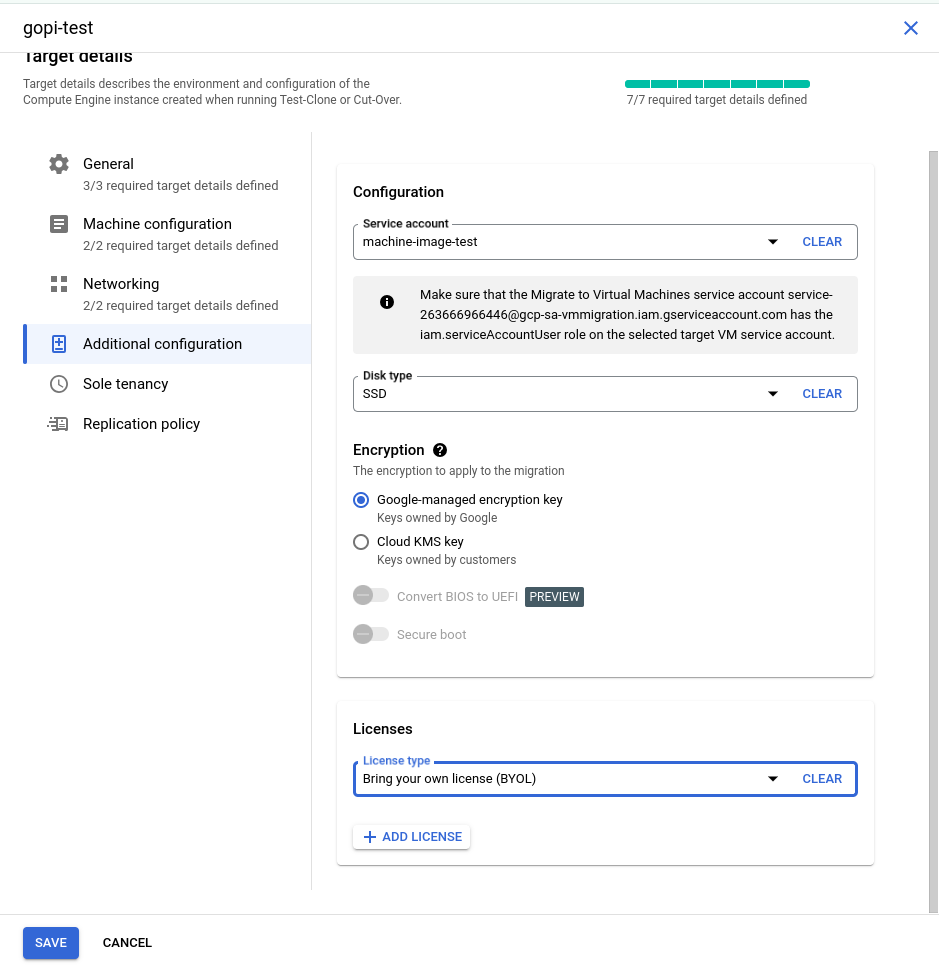
Geben Sie die Konfigurationsdetails für den Start der VM-Instanz in GCP an, einschließlich Maschinentyp, VPC, Instanzname, öffentlichen und privaten IPs, Festplattentypen und Dienstkonto. Weisen Sie der neu gestarteten VM-Instanz außerdem die entsprechende Lizenz zu, indem Sie auf „Zieldetails bearbeiten“ klicken und die erforderlichen Informationen angeben.
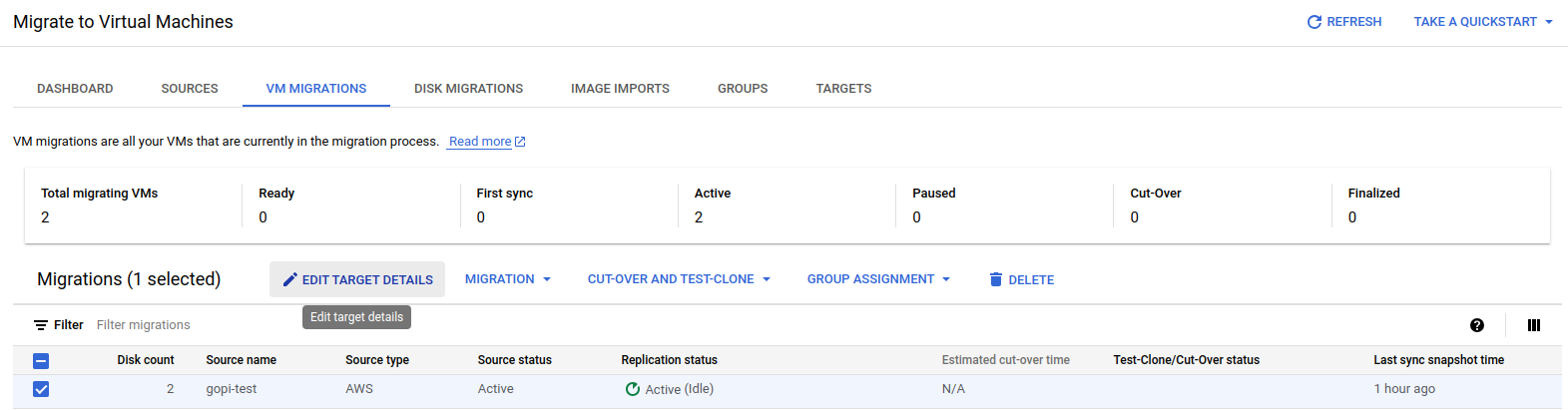
Füllen Sie die Details aus, wie in den Screenshots gezeigt:
SCHRITT: 05
Ich habe ein neues Dienstkonto in meinem GCP-Testprojekt mit der „Dienstkontonutzer“ Rolle erstellt. Diese Rolle ist unerlässlich für den Start einer GCP VM-Instanz, daher müssen wir dieses Dienstkonto in den Quell-Zieldetails angeben, wie in den obigen Screenshots gezeigt.

Überprüfen Sie abschließend alle Details und klicken Sie dann auf „Speichern“. Die Zieldetails werden erfolgreich aktualisiert.
SCHRITT: 06
Bevor wir zum endgültigen Cut-off-Zustand übergehen, werden wir eine Test-VM-Instanz mithilfe des Test-Klons starten und die Einrichtung bestätigen. Dieser Schritt stellt sicher, dass alle Konfigurationen korrekt sind und alle Daten erfolgreich migriert wurden, bevor zum endgültigen Cut-off-Zustand übergegangen wird.
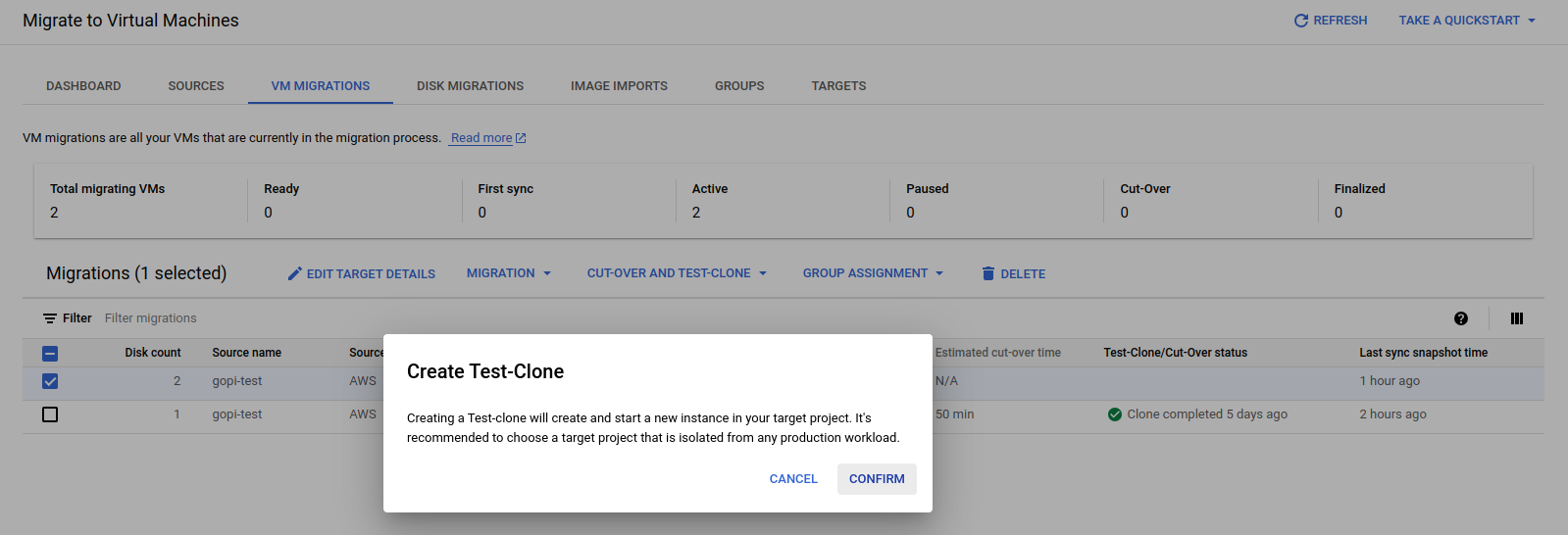
Wo der Test-Klon stattfindet – unter Verwendung der replizierten Daten und Zieldetails – um eine erste Test-VM-Instanz in der GCP-Konsole zu starten.
Testprozess:
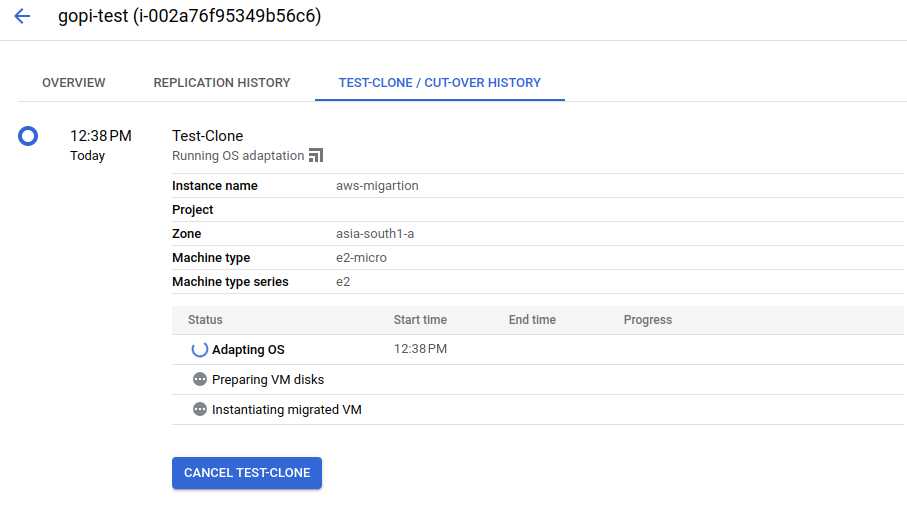
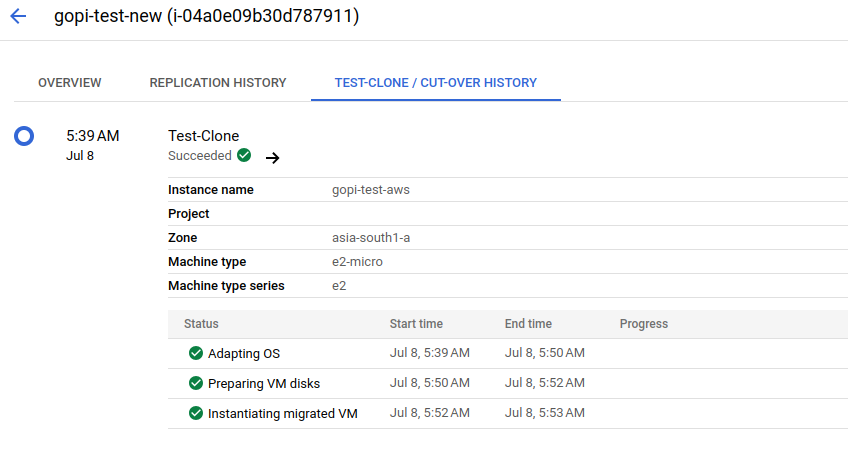
SCHRITT: 07
Während der letzten Umstellungsphase des Migrationsprozesses wird nur die ursprüngliche VM-Instanz in der GCP-Konsole gestartet, die exakt der EC2-Instanz in der AWS-Konsole entspricht
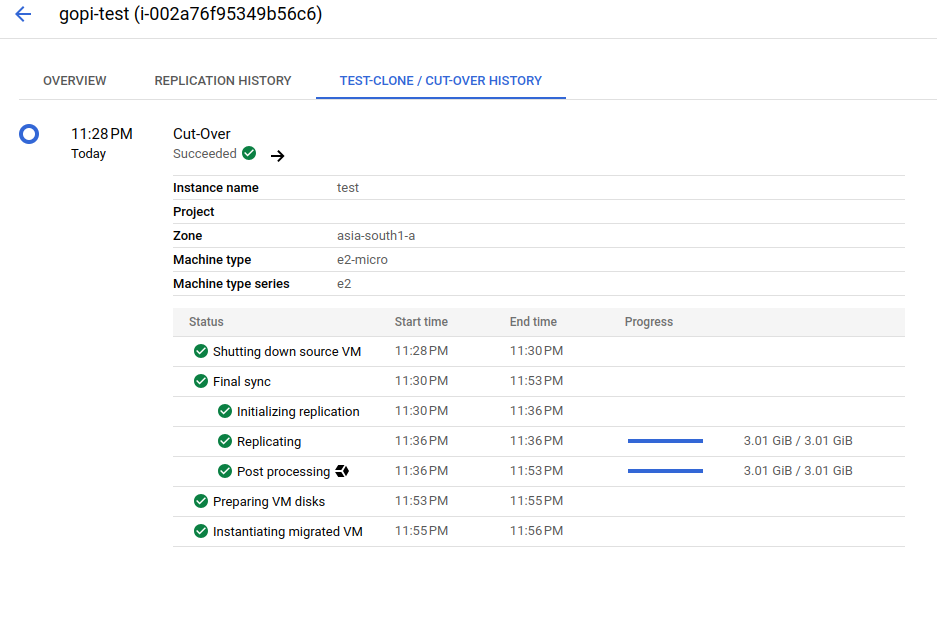
Nach der Umstellungsphase haben wir erfolgreich eine VM-Instanz gestartet, wie in den folgenden Screenshots gezeigt.

SCHRITT: 08
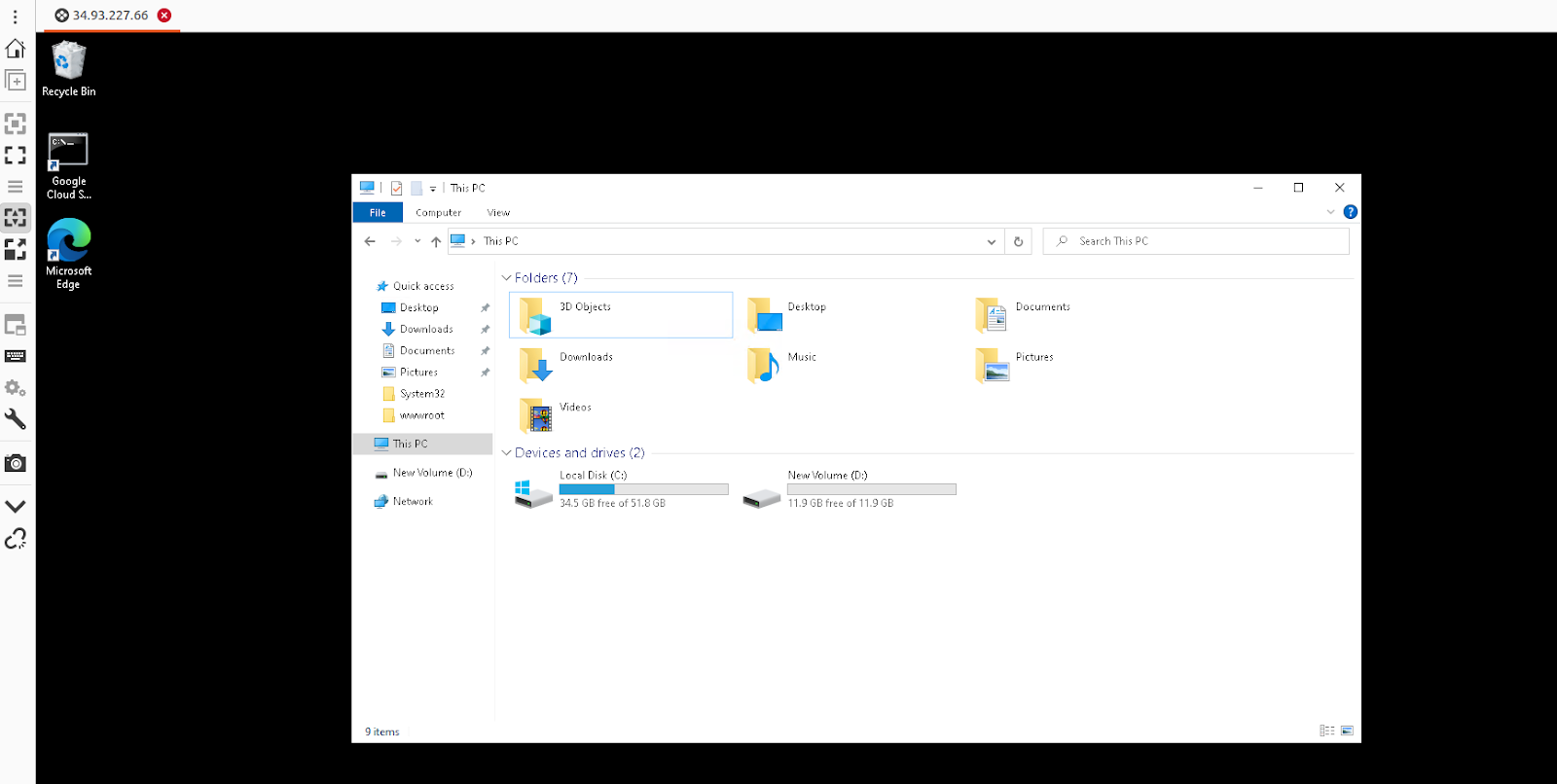
Nachdem wir uns erfolgreich via RDP mit der neu gestarteten VM-Instanz in der GCP-Konsole verbunden hatten, haben wir überprüft, dass alle von der EC2-Instanz in der AWS-Konsole migrierten Daten in der GCP-VM-Instanz vorhanden waren.
Als Referenz finden Sie den Screenshot unten.
SCHRITT: 09
Wir haben außerdem überprüft, dass unsere Anwendung, eine statische Webseite, die auf einer EC2-Instanz in der AWS-Konsole gehostet wird, auf der GCP-VM-Maschine wie erwartet funktioniert.

Daher haben wir erfolgreich eine AWS EC2-Instanz von der AWS Cloud zur GCP Cloud migriert.
Erstellen Sie Dashboards auf AWS QuickSight und machen Sie sie öffentlich im Internet zugänglich
Amazon Quicksight ermöglicht datengesteuerten Organisationen einheitliche Business Intelligence (BI) im Hyperscale-Bereich. Mit Quicksight können alle Benutzer unterschiedliche Analyseanforderungen aus derselben zuverlässigen Quelle erfüllen, und zwar durch moderne interaktive Dashboards, paginierte Berichte, eingebettete Analysen und Abfragen in natürlicher Sprache.
Vorteile von AWS QuickSight:
Schneller entwickeln: Beschleunigen Sie die Entwicklung, indem Sie eine einzige Authoring-Umgebung nutzen, um moderne Dashboards und Berichte zu erstellen. Entwickler können umfangreiche Analysen und ML-gestützte Abfragefunktionen in natürlicher Sprache schnell in Anwendungen integrieren, und zwar mit einstufiger, öffentlicher Einbettung und umfassenden APIs.
Geringe Kosten: Zahlen Sie nur für das, was Sie nutzen, mit der nutzungsbasierten Preisgestaltung von Quicksight. Es ist nicht nötig, Tausende von Endbenutzerlizenzen für große BI-/Embedded-Analytics-Bereitstellungen zu kaufen. Es gibt keine Server oder Software zu installieren oder zu verwalten. Zudem können Kosten gesenkt werden, indem Vorabkosten und komplexe Kapazitätsplanung entfallen.
BI für alle: Liefern Sie allen Ihren Benutzern Erkenntnisse, wann, wo und wie sie diese benötigen. Benutzer können moderne und interaktive Dashboards erkunden, Erkenntnisse direkt in ihren Anwendungen gewinnen, geplante formatierte Berichte erhalten und Entscheidungen auf Basis von ML-Erkenntnissen treffen.
Skalierbar: Quicksight ist serverlos und skaliert automatisch auf Zehntausende von Benutzern, ohne dass eigene Server eingerichtet, konfiguriert oder verwaltet werden müssen. Die In-Memory-Berechnungs-Engine von Quicksight, SPICE, bietet Endbenutzern durchweg schnelle Antwortzeiten und macht die Skalierung von Datenbanken für hohe Arbeitslasten überflüssig.
Starten wir mit QuickSight:
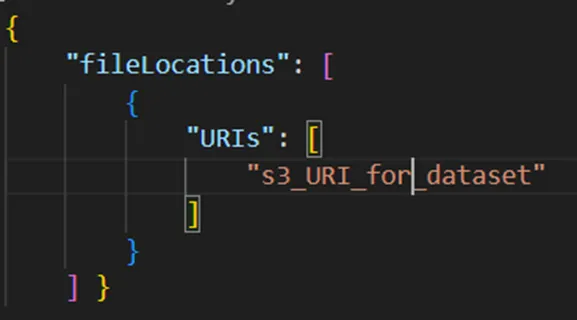
Eine Manifestdatei zum Hochladen des Datensatzes erstellen:
· Zunächst haben wir die Daten und die Manifestdatei in AWS S3.
· Um eine Manifest -Datei zu erstellen, können Sie sich an Folgendem orientieren.
· Wir haben eine Manifestdatei mit dem Namen manifest.json.
· Navigieren Sie zu Quicksight in der AWS-Konsole.
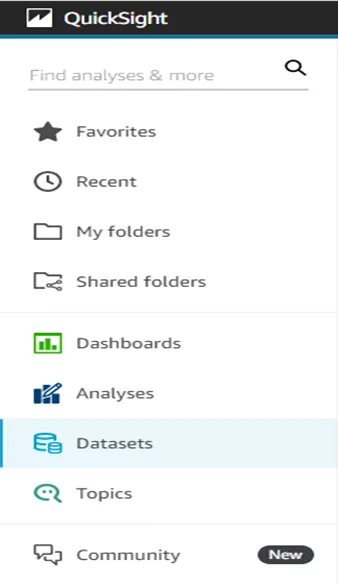
· Wählen Sie die Datensätze auf der linken Seite der Konsole aus.
· Klicken Sie auf Neuer Datensatz , um einen neuen Datensatz hochzuladen.

· Nun sehen Sie die verschiedenen Datenquellen, aus denen Sie die Daten in Quicksight hochladen können.
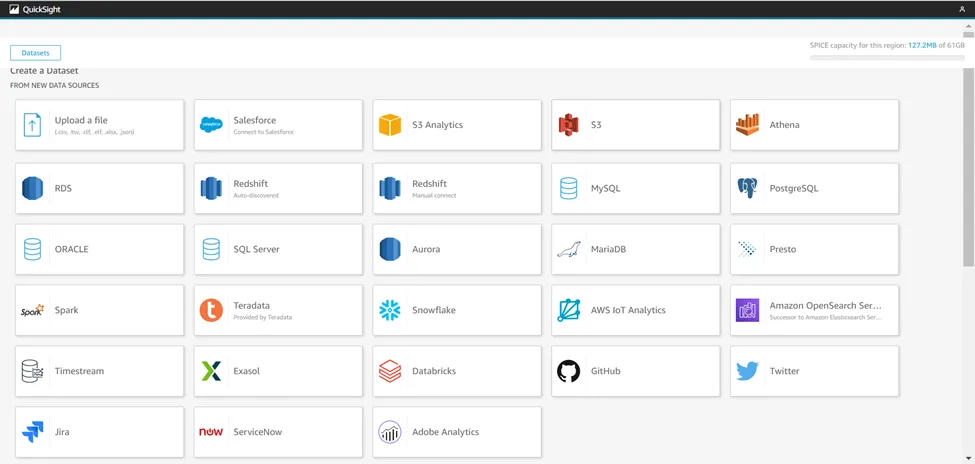
· Wir verwenden also S3 für den Datensatz.
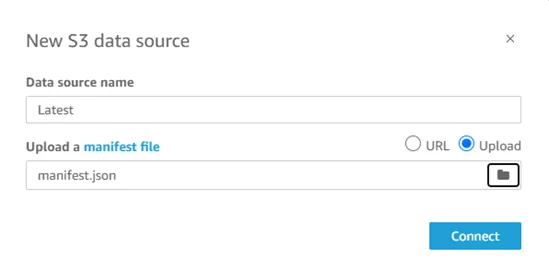
· Benennen Sie den Datensatz und laden Sie die Manifestdatei direkt vom lokalen System hoch, indem Sie die Hochladen -Optionen oder von S3 mithilfe von URL.
· Klicken Sie auf Verbinden , um den Upload abzuschließen.

· Hier sehen Sie den hochgeladenen Datensatz mit dem Namen Latest.
Eine neue Analyse erstellen:
· Klicken Sie auf Analysen , um die Analyse und Dashboards zu starten.
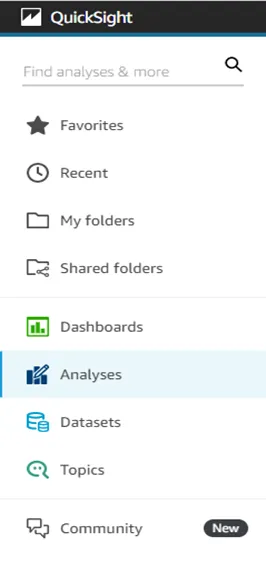
· Klicken Sie auf die Schaltfläche Neue Analyse , um die Analyse zu starten.
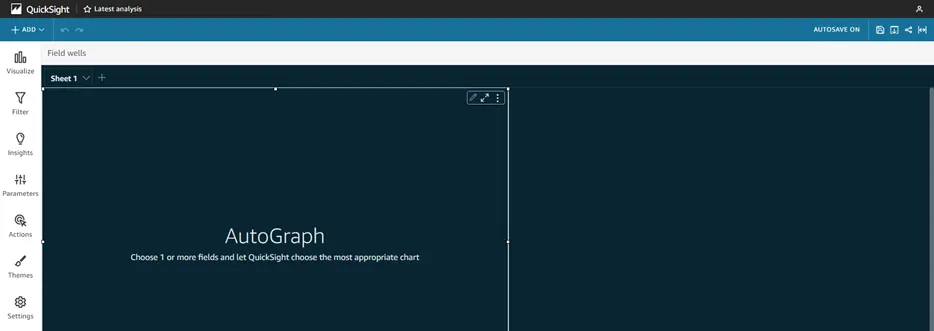
· Hier befinden Sie sich in der Analyse, wo Sie Analysen durchführen, Dashboards und Visualisierungen erstellen können.
Das Dashboard veröffentlichen und öffentlich zugänglich machen:
· Speichern Sie zuerst die Analyse.
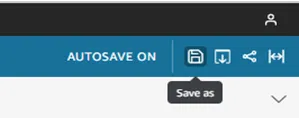
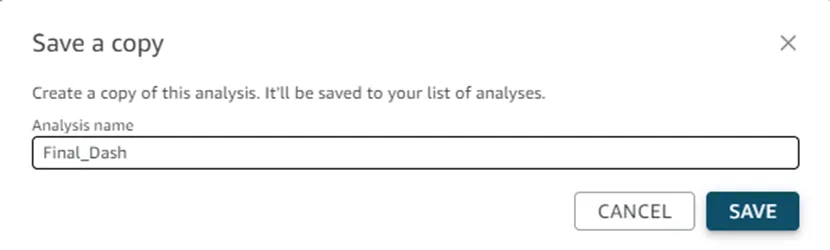
· Klicken Sie auf die Speichern Symbol und benennen Sie das Dashboard. Klicken Sie auf SPEICHERN.
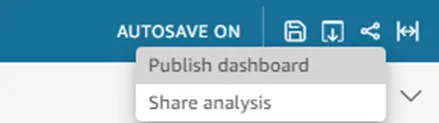
· Klicken Sie nun auf das Teilen Symbol und wählen Sie die Option Dashboard veröffentlichen , wie unten gezeigt
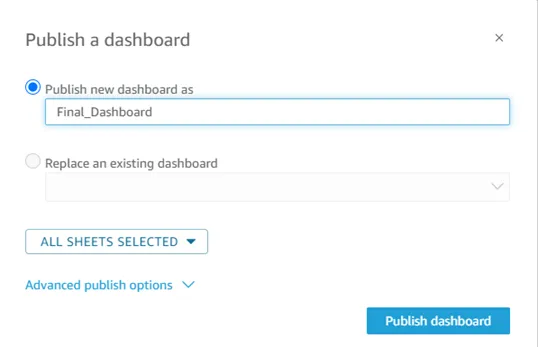
· Benennen Sie das Dashboard und klicken Sie auf die Schaltfläche Dashboard veröffentlichen .
· Klicken Sie nun auf das Teilen Symbol und wählen Sie die Option Dashboard teilen , wie unten gezeigt.
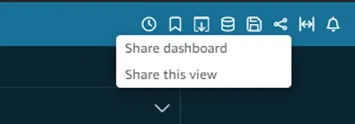
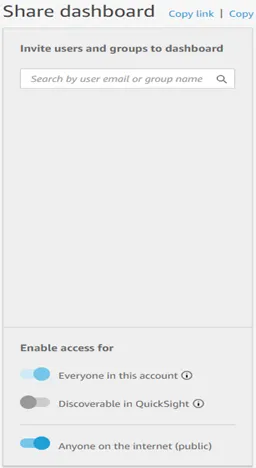
· Sie sehen die Option Jeder im Internet (öffentlich), aktivieren Sie diese einfach.
· Kopieren Sie den Link, indem Sie einfach auf den Link kopieren.
· Fügen Sie den kopierten Link in den Browser ein oder teilen Sie ihn mit anderen, damit diese Ihre Dashboards sehen können.