00 Min. Lesezeit
Im ständig härter werdenden Wettbewerb um die Entwicklung schnellerer, intelligenterer und bewussterer LLMs bringt jeder neue Monat eine wichtige Ankündigung einer neuen Modellfamilie mit sich. Und da die Gemini 1.5-Familie, bestehend aus Nano, Flash, Pro und Ultra, seit Mai 2024 verfügbar ist, hatten viele Entwickler bereits die Gelegenheit, damit zu arbeiten. Und jeder dieser Entwickler kann Ihnen eines sagen: Gemini 1.5 ist nicht nur einen Schritt voraus. Es ist ein großer Sprung nach vorn.
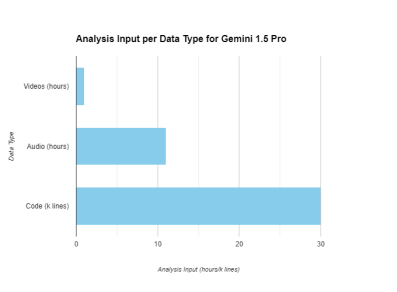
Gemini ist ein äußerst vielseitiges und funktionales Modell, es ist ausgestattet mit einem 2 Millionen Eingabe- Kontextfenster. Das bedeutet, dass Prompts riesig sein können. Man könnte meinen, dass dies zu Leistungsproblemen bei den Modellausgaben führen würde, aber Gemini liefert stets präzise, konforme und kontextbezogene Antworten, unabhängig von der Länge des Prompts. Und die Länge der Prompts bedeutet, dass Benutzer große Datendateien zusammen mit dem Prompt übermitteln können. Das 2 Millionen Token umfassende Eingabefenster entspricht 1 Stunde Videos, 11 Stunden Audio und 30.000 Zeilen Code, die gleichzeitig über Gemini 1.5 Pro analysiert werden können.
Angesichts dessen variiert die Entscheidung, welchen Ansatz man für den Aufbau eines Konversationssystems mit Gemini 1.5 wählt, stark, je nachdem, was der Entwickler erreichen möchte.
Alle Methoden erfordern ein allgemeines Einrichtungsverfahren:
1. Google Cloud-Projekt: Ein GCP-Projekt mit aktivierter Vertex AI API, um auf das Gemini-Modell zugreifen zu können.
2. Python-Umgebung: Eine Python-Umgebung, in der die erforderlichen Bibliotheken (vertexai, google-cloud-aiplatform) installiert sind.
3. Authentifizierung: Eine ordnungsgemäße Authentifizierungseinrichtung, die das Erstellen eines Dienstkontos mit Zugriff auf die VertexAI-Plattform umfasst: Rollen wie VertexAI User. Anschließend muss ein Schlüssel in die Anwendungsumgebung heruntergeladen werden. Dieses Dienstkonto muss als Standard-Anmeldeinformationen für die Anwendung in der Umgebung festgelegt werden:
Python
import os
os.environ["GOOGLE_APPLICATION_CREDENTIALS"] = "path/to/service/account/key"
4. Modellauswahl: Auswahl der geeigneten Gemini-Modellvariante (Nano, Flash, Pro, Ultra) basierend auf Ihren spezifischen Anforderungen.
Gemini-Modelle können über das Python SDK, VertexAI oder über LLM-Frameworks wie Langchain aufgerufen werden. Für diesen Artikel werden wir uns jedoch auf die Verwendung des Python SDK beschränken, das installiert werden kann mit:
Nicht festgelegt
pip install vertexai
pip install google-cloud-aiplatform
Um Gemini über diese Methode aufzurufen, muss die VertexAI API in einem Google Cloud Projekt aktiviert sein. Die Details dieses Projekts müssen instanziiert werden, damit Gemini über das Client SDK aufgerufen werden kann.
Python
vertexai.init(project="project_id", location="project_location")
Um von hier aus auf das Modell zuzugreifen und mit dem Prompting zu beginnen, muss eine Instanz des Modells aus dem GenerativeModel-Modul in VertexAI importiert werden. Dies kann geschehen durch:
Python
from vertexai.generative_models import GenerativeModel, ChatSession, Part model_object = GenerativeModel(model_name="gemini-1.5-flash-001", system_instruction="You are a helpful assistant who
reads documents and answers questions.")
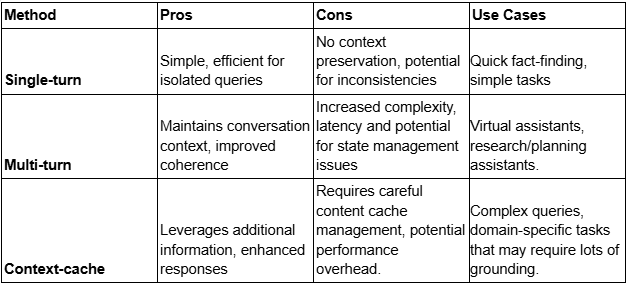
Von hier aus sind wir bereit, unser Konversationssystem zu prompten. Da Gemini jedoch so vielseitig ist, gibt es viele Methoden, um mit dem Modell zu interagieren, je nach Anwendungsfall. In diesem Beitrag werde ich die drei Hauptmethoden behandeln und diejenigen, die ich für den Aufbau von Architekturen am praktischsten halte:
Interaktion in einer Chat-Sitzung
Generative Modelle von VertexAI können ihren eigenen Verlauf speichern, solange die Instanz geöffnet ist. Das bedeutet, dass kein externer Dienst zum Speichern des Konversationsverlaufs benötigt wird. Dieser Verlauf kann gespeichert, exportiert und weiter modifiziert werden. Das Verlaufsobjekt ist nun ein Attribut des ChatSession-Objekts, das wir zuvor importiert haben. Dieses ChatSession-Objekt kann instanziiert werden durch:
Python
chat = ChatSession(model=model_object)
Weitere Attribute können hinzugefügt werden, einschließlich des bereits erwähnten Chat-Verlaufs, der es dem Modell ermöglicht, einen simulierten Verlauf zu haben, um die Konversation fortzusetzen. Dieses Chat-Sitzungsobjekt ist die Schnittstelle zwischen dem Benutzer und dem Modell. Wenn ein neuer Prompt an die ChatSession gesendet werden muss, kann dies durch die Verwendung von:
Python
chat.send_message(prompt, stream=False )
Diese Methode simuliert eine mehrstufige Chat-Sitzung, wobei der Kontext während der gesamten Konversation erhalten bleibt, solange die Instanz der Chatsitzung aktiv ist. Der Verlauf wird vom Chatsitzungsobjekt verwaltet, was es dem Benutzer ermöglicht, weitere auf Vorhergehendem basierende Fragen zu stellen, wie z.B. „Was meintest du damit?“, „Wie kann ich das verbessern?“, wenn das Objekt nicht klar ist. Diese Chatsitzungsmethode ist ideal für Chat-Interface-Szenarien wie Chatbots, persönliche Assistenten und mehr.
Der vom Modell erstellte Verlauf kann später gespeichert und während der Instanziierung des Chatsitzungsmodells wie folgt neu geladen werden:
Python
messages = chat.history
chat = ChatSession(model=model, history=history)
Von hier aus kann die Chatsitzung im Multiturn-Chat-Format fortgesetzt werden. Diese Methode ist sehr unkompliziert und macht externe Frameworks wie Langchain zur Verwaltung von Konversationen und deren Rückladen in das Modell überflüssig. Diese Methode bewahrt die volle Funktionalität der Gemini-Modelle und minimiert gleichzeitig den Aufwand für eine vollständige Chat-Oberfläche.
Single-Turn-Chat-Methode
Wenn die erforderliche Funktionalität keine Multiturn-Chat-Methodik erfordert oder kein Verlauf gespeichert werden muss, enthält das Gemini SDK Methoden, die als Single-Turn-Chat-Methode funktionieren, ähnlich wie Schnittstellen zur Bildgenerierung. Jeder
Aufruf an das Modell fungiert als unabhängige Sitzung ohne Sitzungsverfolgung oder Kenntnis früherer Konversationen. Dies reduziert den Aufwand, der zur Erstellung der Schnittstelle erforderlich ist, während immer noch eine voll funktionsfähige Lösung vorhanden ist.
Für diese Methode kann das Modellobjekt direkt verwendet werden, wie folgt:
Python
model = genai.GenerativeModel("gemini-1.5-flash")
response = model.generate_content("What is the capital of Karnataka?") print(response.text)
Hier wird eine Nachricht direkt an das Modell gesendet, ohne dass Verlauf oder Kontext zum Prompt hinzugefügt werden. Diese Methode ist vorteilhaft für jeden Anwendungsfall, der nur eine Single-Turn-Nachrichtenübermittlung erfordert, zum Beispiel Grammatikkorrektur, einige grundlegende Vorschläge und mehr.
Kontext-Caching
Typischerweise werden LLMs nicht eigenständig verwendet, sondern mit einer Wahrheitsquelle geerdet. Dies ermöglicht es ihnen, bei der Beantwortung von Fragen auf eine Wissensbasis zurückzugreifen, was die Wahrscheinlichkeit verringert, dass sie halluzinieren oder Informationen falsch wiedergeben. Dies wird durch die Verwendung eines RAG-Systems erreicht. Gemini 1.5 macht diesen Prozess jedoch überflüssig. Natürlich könnte man den extrahierten Text eines Dokuments vollständig in den Prompt einfügen, aber wenn ein Dokumentencache zu groß ist – 33.000 Token oder mehr – hat VertexAI eine Methode dafür: Kontext-Caching.
Kontext-Caching funktioniert, indem eine ganze Reihe von Dokumenten zusammen mit dem Modell in eine Variable übertragen und eine Chatsitzung aus diesem Cache initiiert wird. Dies macht die Erstellung einer RAG-Pipeline überflüssig, da das Modell bei Bedarf auf die Dokumentation zugreifen kann.
Python
contents = [
Part.from_uri(
"gs://cloud-samples-data/generative-ai/pdf/2312.11805v3.pdf",
mime_type="application/pdf",
),
Part.from_uri(
"gs://cloud-samples-data/generative-ai/pdf/2403.05530.pdf",
mime_type="application/pdf",
),
]
cached_content = caching.CachedContent.create(
model_name="gemini-1.5-pro-001",
system_instruction=system_instruction,
contents=contents,
ttl=datetime.timedelta(minutes=60),
)
Die zwischengespeicherten Dokumente können von jedem GCP-Speicherort bezogen und in ein Part-Objekt formatiert werden. Diese Part-Objekte sind im Wesentlichen ein Datentyp, der die Multi-Turn-Chat-Formate bildet. Diese Objekte werden zusammen mit dem Prompt in einer Liste gesammelt und an das Cache-Objekt übergeben. Neben den Inhalten wird auch ein Time-to-Live-Parameter erwartet. Dieser legt eine Ablaufzeit für den Cache fest, was zur Sicherheit und Speicherverwaltung beiträgt.
Um diesen Cache nun zu verwenden, muss ein Modell aus der Cache-Variable erstellt werden. Dies kann wie folgt geschehen:
Python
model = GenerativeModel.from_cached_content(cached_content=cached_content) response = model.generate_content("What are the papers about?")
#alternativ kann ein ChatSession-Objekt mit diesem Modell verwendet werden, um eine mehrstufige Chat-Schnittstelle zu erstellen.
Der entscheidende Vorteil der Gemini 1.5 Modellfamilie ist ihre unübertroffene Unterstützung für multimodale Prompts. Die Part-Objekte können verwendet werden, um alle Arten von Eingaben zu kodieren. Durch Anpassen des mime-type-Parameters kann das Part-Objekt jede Art von Eingabe darstellen, einschließlich Audio, Video und Bildern. Unabhängig vom Eingabetyp kann das Objekt der Eingabeliste hinzugefügt werden, und das Modell wird es genau so interpretieren, wie Sie es benötigen.
Und voilà! Sie haben Ihren ganz eigenen multimodalen KI-Assistenten mit Gemini 1.5 erstellt. Beachten Sie, dass dies nur ein Ausgangspunkt ist. Das VertexAI SDK bietet Funktionen, die den Aufbau komplexer Agentic-Systeme, Bildgenerierung, Modelloptimierung und vieles mehr unterstützen. Der Umfang der grundlegenden Modelle von Google und die umgebende Unterstützungsstruktur wachsen stetig und verleihen erfahrenen Entwicklern und Neulingen gleichermaßen eine beispiellose Leistungsfähigkeit, um bahnbrechende, äußerst effektive und verantwortungsvolle Anwendungen zu entwickeln.
Optimieren Sie Ihre KI-Systeme mit Gemini 1.5: Erweiterte Funktionen & Techniken
.png)
Im ständig härter werdenden Wettbewerb um die Entwicklung schnellerer, intelligenterer und bewussterer LLMs bringt jeder neue Monat eine wichtige Ankündigung einer neuen Modellfamilie mit sich. Und da die Gemini 1.5-Familie, bestehend aus Nano, Flash, Pro und Ultra, seit Mai 2024 verfügbar ist, hatten viele Entwickler bereits die Gelegenheit, damit zu arbeiten. Und jeder dieser Entwickler kann Ihnen eines sagen: Gemini 1.5 ist nicht nur einen Schritt voraus. Es ist ein großer Sprung nach vorn.
Gemini ist ein äußerst vielseitiges und funktionales Modell, es ist ausgestattet mit einem 2 Millionen Eingabe- Kontextfenster. Das bedeutet, dass Prompts riesig sein können. Man könnte meinen, dass dies zu Leistungsproblemen bei den Modellausgaben führen würde, aber Gemini liefert stets präzise, konforme und kontextbezogene Antworten, unabhängig von der Länge des Prompts. Und die Länge der Prompts bedeutet, dass Benutzer große Datendateien zusammen mit dem Prompt übermitteln können. Das 2 Millionen Token umfassende Eingabefenster entspricht 1 Stunde Videos, 11 Stunden Audio und 30.000 Zeilen Code, die gleichzeitig über Gemini 1.5 Pro analysiert werden können.
Angesichts dessen variiert die Entscheidung, welchen Ansatz man für den Aufbau eines Konversationssystems mit Gemini 1.5 wählt, stark, je nachdem, was der Entwickler erreichen möchte.
Alle Methoden erfordern ein allgemeines Einrichtungsverfahren:
1. Google Cloud-Projekt: Ein GCP-Projekt mit aktivierter Vertex AI API, um auf das Gemini-Modell zugreifen zu können.
2. Python-Umgebung: Eine Python-Umgebung, in der die erforderlichen Bibliotheken (vertexai, google-cloud-aiplatform) installiert sind.
3. Authentifizierung: Eine ordnungsgemäße Authentifizierungseinrichtung, die das Erstellen eines Dienstkontos mit Zugriff auf die VertexAI-Plattform umfasst: Rollen wie VertexAI User. Anschließend muss ein Schlüssel in die Anwendungsumgebung heruntergeladen werden. Dieses Dienstkonto muss als Standard-Anmeldeinformationen für die Anwendung in der Umgebung festgelegt werden:
Python
import os
os.environ["GOOGLE_APPLICATION_CREDENTIALS"] = "path/to/service/account/key"
4. Modellauswahl: Auswahl der geeigneten Gemini-Modellvariante (Nano, Flash, Pro, Ultra) basierend auf Ihren spezifischen Anforderungen.
Gemini-Modelle können über das Python SDK, VertexAI oder über LLM-Frameworks wie Langchain aufgerufen werden. Für diesen Artikel werden wir uns jedoch auf die Verwendung des Python SDK beschränken, das installiert werden kann mit:
Nicht festgelegt
pip install vertexai
pip install google-cloud-aiplatform
Um Gemini über diese Methode aufzurufen, muss die VertexAI API in einem Google Cloud Projekt aktiviert sein. Die Details dieses Projekts müssen instanziiert werden, damit Gemini über das Client SDK aufgerufen werden kann.
Python
vertexai.init(project="project_id", location="project_location")
Um von hier aus auf das Modell zuzugreifen und mit dem Prompting zu beginnen, muss eine Instanz des Modells aus dem GenerativeModel-Modul in VertexAI importiert werden. Dies kann geschehen durch:
Python
from vertexai.generative_models import GenerativeModel, ChatSession, Part model_object = GenerativeModel(model_name="gemini-1.5-flash-001", system_instruction="You are a helpful assistant who
reads documents and answers questions.")
Von hier aus sind wir bereit, unser Konversationssystem zu prompten. Da Gemini jedoch so vielseitig ist, gibt es viele Methoden, um mit dem Modell zu interagieren, je nach Anwendungsfall. In diesem Beitrag werde ich die drei Hauptmethoden behandeln und diejenigen, die ich für den Aufbau von Architekturen am praktischsten halte:
Interaktion in einer Chat-Sitzung
Generative Modelle von VertexAI können ihren eigenen Verlauf speichern, solange die Instanz geöffnet ist. Das bedeutet, dass kein externer Dienst zum Speichern des Konversationsverlaufs benötigt wird. Dieser Verlauf kann gespeichert, exportiert und weiter modifiziert werden. Das Verlaufsobjekt ist nun ein Attribut des ChatSession-Objekts, das wir zuvor importiert haben. Dieses ChatSession-Objekt kann instanziiert werden durch:
Python
chat = ChatSession(model=model_object)
Weitere Attribute können hinzugefügt werden, einschließlich des bereits erwähnten Chat-Verlaufs, der es dem Modell ermöglicht, einen simulierten Verlauf zu haben, um die Konversation fortzusetzen. Dieses Chat-Sitzungsobjekt ist die Schnittstelle zwischen dem Benutzer und dem Modell. Wenn ein neuer Prompt an die ChatSession gesendet werden muss, kann dies durch die Verwendung von:
Python
chat.send_message(prompt, stream=False )
Diese Methode simuliert eine mehrstufige Chat-Sitzung, wobei der Kontext während der gesamten Konversation erhalten bleibt, solange die Instanz der Chatsitzung aktiv ist. Der Verlauf wird vom Chatsitzungsobjekt verwaltet, was es dem Benutzer ermöglicht, weitere auf Vorhergehendem basierende Fragen zu stellen, wie z.B. „Was meintest du damit?“, „Wie kann ich das verbessern?“, wenn das Objekt nicht klar ist. Diese Chatsitzungsmethode ist ideal für Chat-Interface-Szenarien wie Chatbots, persönliche Assistenten und mehr.
Der vom Modell erstellte Verlauf kann später gespeichert und während der Instanziierung des Chatsitzungsmodells wie folgt neu geladen werden:
Python
messages = chat.history
chat = ChatSession(model=model, history=history)
Von hier aus kann die Chatsitzung im Multiturn-Chat-Format fortgesetzt werden. Diese Methode ist sehr unkompliziert und macht externe Frameworks wie Langchain zur Verwaltung von Konversationen und deren Rückladen in das Modell überflüssig. Diese Methode bewahrt die volle Funktionalität der Gemini-Modelle und minimiert gleichzeitig den Aufwand für eine vollständige Chat-Oberfläche.
Single-Turn-Chat-Methode
Wenn die erforderliche Funktionalität keine Multiturn-Chat-Methodik erfordert oder kein Verlauf gespeichert werden muss, enthält das Gemini SDK Methoden, die als Single-Turn-Chat-Methode funktionieren, ähnlich wie Schnittstellen zur Bildgenerierung. Jeder
Aufruf an das Modell fungiert als unabhängige Sitzung ohne Sitzungsverfolgung oder Kenntnis früherer Konversationen. Dies reduziert den Aufwand, der zur Erstellung der Schnittstelle erforderlich ist, während immer noch eine voll funktionsfähige Lösung vorhanden ist.
Für diese Methode kann das Modellobjekt direkt verwendet werden, wie folgt:
Python
model = genai.GenerativeModel("gemini-1.5-flash")
response = model.generate_content("What is the capital of Karnataka?") print(response.text)
Hier wird eine Nachricht direkt an das Modell gesendet, ohne dass Verlauf oder Kontext zum Prompt hinzugefügt werden. Diese Methode ist vorteilhaft für jeden Anwendungsfall, der nur eine Single-Turn-Nachrichtenübermittlung erfordert, zum Beispiel Grammatikkorrektur, einige grundlegende Vorschläge und mehr.
Kontext-Caching
Typischerweise werden LLMs nicht eigenständig verwendet, sondern mit einer Wahrheitsquelle geerdet. Dies ermöglicht es ihnen, bei der Beantwortung von Fragen auf eine Wissensbasis zurückzugreifen, was die Wahrscheinlichkeit verringert, dass sie halluzinieren oder Informationen falsch wiedergeben. Dies wird durch die Verwendung eines RAG-Systems erreicht. Gemini 1.5 macht diesen Prozess jedoch überflüssig. Natürlich könnte man den extrahierten Text eines Dokuments vollständig in den Prompt einfügen, aber wenn ein Dokumentencache zu groß ist – 33.000 Token oder mehr – hat VertexAI eine Methode dafür: Kontext-Caching.
Kontext-Caching funktioniert, indem eine ganze Reihe von Dokumenten zusammen mit dem Modell in eine Variable übertragen und eine Chatsitzung aus diesem Cache initiiert wird. Dies macht die Erstellung einer RAG-Pipeline überflüssig, da das Modell bei Bedarf auf die Dokumentation zugreifen kann.
Python
contents = [
Part.from_uri(
"gs://cloud-samples-data/generative-ai/pdf/2312.11805v3.pdf",
mime_type="application/pdf",
),
Part.from_uri(
"gs://cloud-samples-data/generative-ai/pdf/2403.05530.pdf",
mime_type="application/pdf",
),
]
cached_content = caching.CachedContent.create(
model_name="gemini-1.5-pro-001",
system_instruction=system_instruction,
contents=contents,
ttl=datetime.timedelta(minutes=60),
)
Die zwischengespeicherten Dokumente können von jedem GCP-Speicherort bezogen und in ein Part-Objekt formatiert werden. Diese Part-Objekte sind im Wesentlichen ein Datentyp, der die Multi-Turn-Chat-Formate bildet. Diese Objekte werden zusammen mit dem Prompt in einer Liste gesammelt und an das Cache-Objekt übergeben. Neben den Inhalten wird auch ein Time-to-Live-Parameter erwartet. Dieser legt eine Ablaufzeit für den Cache fest, was zur Sicherheit und Speicherverwaltung beiträgt.
Um diesen Cache nun zu verwenden, muss ein Modell aus der Cache-Variable erstellt werden. Dies kann wie folgt geschehen:
Python
model = GenerativeModel.from_cached_content(cached_content=cached_content) response = model.generate_content("What are the papers about?")
#alternativ kann ein ChatSession-Objekt mit diesem Modell verwendet werden, um eine mehrstufige Chat-Schnittstelle zu erstellen.
Der entscheidende Vorteil der Gemini 1.5 Modellfamilie ist ihre unübertroffene Unterstützung für multimodale Prompts. Die Part-Objekte können verwendet werden, um alle Arten von Eingaben zu kodieren. Durch Anpassen des mime-type-Parameters kann das Part-Objekt jede Art von Eingabe darstellen, einschließlich Audio, Video und Bildern. Unabhängig vom Eingabetyp kann das Objekt der Eingabeliste hinzugefügt werden, und das Modell wird es genau so interpretieren, wie Sie es benötigen.
Und voilà! Sie haben Ihren ganz eigenen multimodalen KI-Assistenten mit Gemini 1.5 erstellt. Beachten Sie, dass dies nur ein Ausgangspunkt ist. Das VertexAI SDK bietet Funktionen, die den Aufbau komplexer Agentic-Systeme, Bildgenerierung, Modelloptimierung und vieles mehr unterstützen. Der Umfang der grundlegenden Modelle von Google und die umgebende Unterstützungsstruktur wachsen stetig und verleihen erfahrenen Entwicklern und Neulingen gleichermaßen eine beispiellose Leistungsfähigkeit, um bahnbrechende, äußerst effektive und verantwortungsvolle Anwendungen zu entwickeln.
Verwandte Blogbeiträge
Einen automatisierten Voice Bot mit Amazon Connect, Lex V2 und Lambda für Echtzeit-Kundeninteraktion erstellen
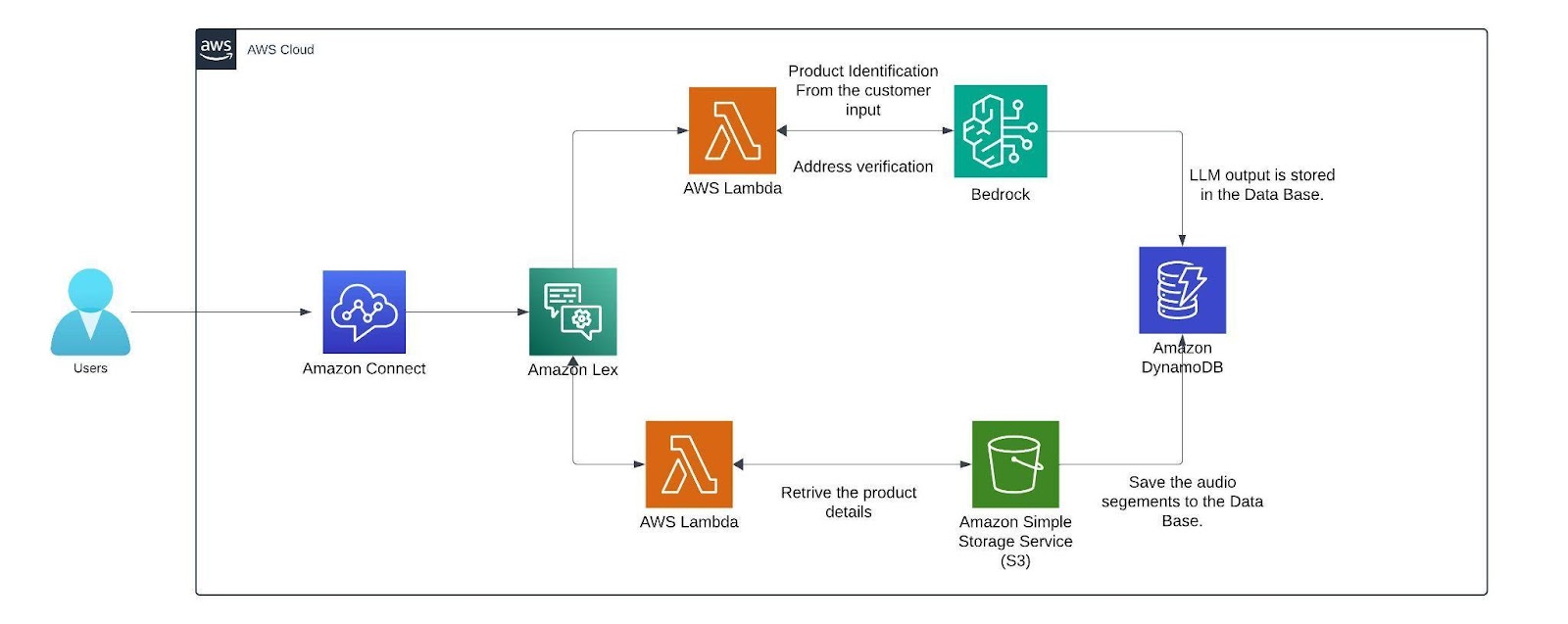
Heute werden wir einen vollständig automatisierten Sprachbot aufbauen oder einen Callcenter-Flow einrichten, der Ihnen Echtzeit-Konversationen ermöglicht, indem wir die in der Amazon Konsole verfügbaren Dienste Amazon Connect, Lex V2, DynamoDB, S3 und Lambda Function nutzen. Der Sprachbot ist auf Deutsch erstellt, und unten ist der gesamte Ablauf dargestellt, der in diesem Blogbeitrag beschrieben wird.
Vorteile der Nutzung von Lex-Bot
- Lex ermöglicht jedem Entwickler, schnell konversationelle Chatbots zu erstellen.
- Es ist keine tiefgehende Deep-Learning-Expertise erforderlich – um einen Bot zu erstellen, geben Sie einfach den grundlegenden Konversationsfluss in der Amazon Lex Konsole an. Der ASR-Teil (Automatic Speech Recognition) wird intern von Lex übernommen, sodass wir uns darum keine Sorgen machen müssen. Sie integrieren nahtlos Lambda-Funktionen, DynamoDB, Cognito und andere AWS-Dienste.
- Im Vergleich zu anderen Diensten ist Amazon Lex kostengünstig.
Architekturdiagramm
Architektur
Innerhalb der AWS-Umgebung, Amazon Connect ist ein nützliches Tool zur Einrichtung eines Callcenters. Es erleichtert Kundengespräche und schafft einen reibungslosen Ablauf, der mit einem auf Deutsch trainierten Lex v2 Bot kombiniert wird. Dieser Bot ist darauf ausgelegt, eine Reihe von Kundeninteraktionen zu verwalten und dabei wichtige Daten über Slots (bestimmte Datenpunkte, die der Bot benötigt) und Intents (Aktionen, die der Bot ausführen könnte) zu sammeln. Der Lex-Bot wird dann an eine Lambda-Funktion angehängt, die ausgelöst wird, wenn der Kunde mit einem Produktnamen antwortet. Andernfalls verbindet sie den Kunden direkt mit einem menschlichen Agenten für weitere Anfragen.
Die Lambda-Funktion ermittelt zunächst den Produktnamen aus der Kundeneingabe und vergleicht ihn dann mit der Produktliste, die wir im S3-Bucket haben. Dort sind Details wie Preis, Gewicht, Größe usw. aus einer Excel-Tabelle (Excel-Tabelle) hinterlegt, die derzeit nur zwei Produkte enthält, nämlich Samsung Galaxy S24 und Apple iPhone 15, mit deren Preisen, Gewichten und Größen. Die Eingabe des Kunden wird mithilfe des Fuzzy-Matching-Algorithmus mit dem ähnlichsten Produktnamen in der Excel-Tabelle abgeglichen.
Der Schwellenwert für diesen Produktabgleich ist auf 60 oder mehr festgelegt und kann je nach Bedarf angepasst werden. Nur wenn der Kunde bestellen möchte, beginnt der Bot mit der Erfassung von Kundendaten wie Name und weiteren Details. Der Bot verfügt über einen Bestätigungsblock, der dem Kunden mitteilt, was er aus der Kundeneingabe verstanden hat (wie eine Überprüfung). Wenn der Kunde dies nicht bestätigt, fragt er erneut nach diesem spezifischen Intent. Bei Bedarf können wir die Wiederholungslogik hinzufügen. Hier ist eine maximale Wiederholungsanzahl von 3 für alle Kundendaten festgelegt, um sicherzustellen, dass der Bot die richtigen Daten von den Kunden abruft, während er von Sprache in Text (ASR) transkribiert.
Nachdem die Daten vom Kunden abgerufen wurden, können wir vor dem Speichern überprüfen, ob die gesammelten Daten gültig sind, indem wir sie an das Mixtral 8x7B Instruct v0.1 Modell übergeben. Ich verwende dieses Modell, da meine Konversation auf Deutsch stattfindet und das Mistral-Modell in Deutsch und anderen Sprachen trainiert wurde, was die Verarbeitung für mich erleichtert. Dieses Modell wird über den Amazon Bedrock-Dienst aufgerufen. Wir rufen dieses Modell in der Lambda-Funktion auf, die eine Prompt-Vorlage enthält, die eine Reihe von Anweisungen beschreibt. Zum Beispiel gebe ich hier Anweisungen wie „extrahieren Sie einfach den Produktnamen aus der Eingabe des Anrufers“. Nachdem die Antwort vom LLM erhalten wurde, wird die Ausgabe dann zusammen mit den Originaldaten und den Anrufaufzeichnungssegmenten aus dem S3-Bucket als Session-Attribute im untenstehenden Code-Snippet gespeichert.
def update_custom_attribute(event, field_name, field_value):
session_state = event['sessionState']
if 'sessionAttributes' not in session_state:
session_state['sessionAttributes'] = {}
if 'userInfo' not in session_state['sessionAttributes']:
user_info = {}
else:
user_info = json.loads(session_state['sessionAttributes']['userInfo'])
updated_session_state = update_custom_attribute(event, 'name', name_value)
return {
"sessionState": {
"dialogAction": {
"type": "ElicitSlot",
"slotToElicit": "country"
},
"intent": {
"name": "CountryName",
"state": "InProgress",
"slots": {}
},
"sessionAttributes": updated_session_state['sessionAttributes']
},
"messages": [
{
"contentType": "PlainText",
"content": "Wie lautet der Name Ihres Landes?"
}
]
}
Schließlich werden die Aufzeichnungen in der DynamoDB gespeichert, wobei die Zeit als Primärschlüssel dient, damit jeder Datensatz eindeutig ist.
AMAZON CONNECT
So sieht die Benutzeroberfläche von Amazon Connect aus. Sie können eine neue Instanz erstellen, indem Sie auf die Schaltfläche „Instanz hinzufügen“ klicken. Sie können den Namen der URL-Connect-Instanz angeben. Nachdem Sie die Instanz erstellt haben, klicken Sie auf die Notfall-Anmelde-/Zugriffs-URL (melden Sie sich mit dem Benutzerkonto an, das Sie bei der Erstellung der Instanz erstellt haben).
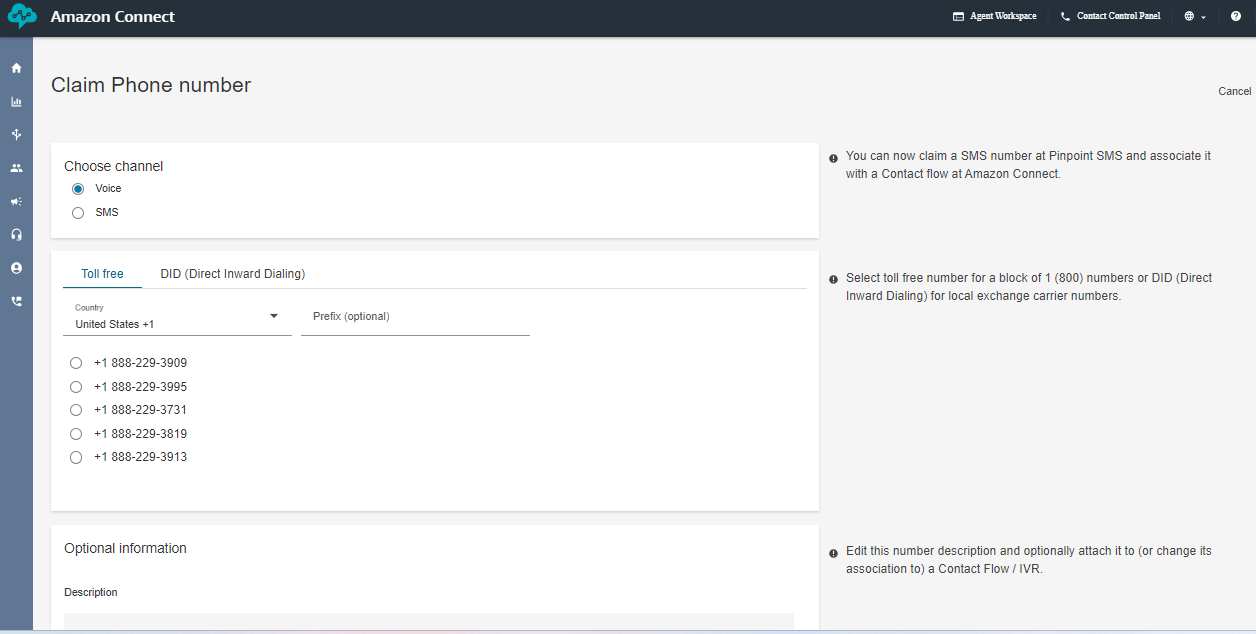
Die Abbildung unten zeigt die Erstellung von gebührenfreien Nummern, wo Sie das Telefon-Symbol auswählen, die Telefonnummer auswählen und auf „Nummer beantragen“ klicken. Wählen Sie dann die Stimme für den Voicebot und das Land aus, für das Sie die Nummer erstellen möchten, und klicken Sie auf die Schaltfläche „Speichern“. Beachten Sie, dass Sie beim Beantragen einer Nummer für einige Länder Nachweise einreichen müssen. Beachten Sie dieses Dokument [1] .
Erstellen Sie als Nächstes die Arbeitszeiten über den Flow-Pfeil in der Konsole. Ich habe eine Zeit von 9:00 Uhr bis 17:00 Uhr festgelegt, damit ich den Anruf an einen menschlichen Agenten weiterleiten kann, falls der Anrufer Fragen hat. Wenn Sie jedoch möchten, dass Ihr Voicebot rund um die Uhr verfügbar ist, ändern Sie die Verfügbarkeit oder erstellen Sie neue Betriebszeiten.
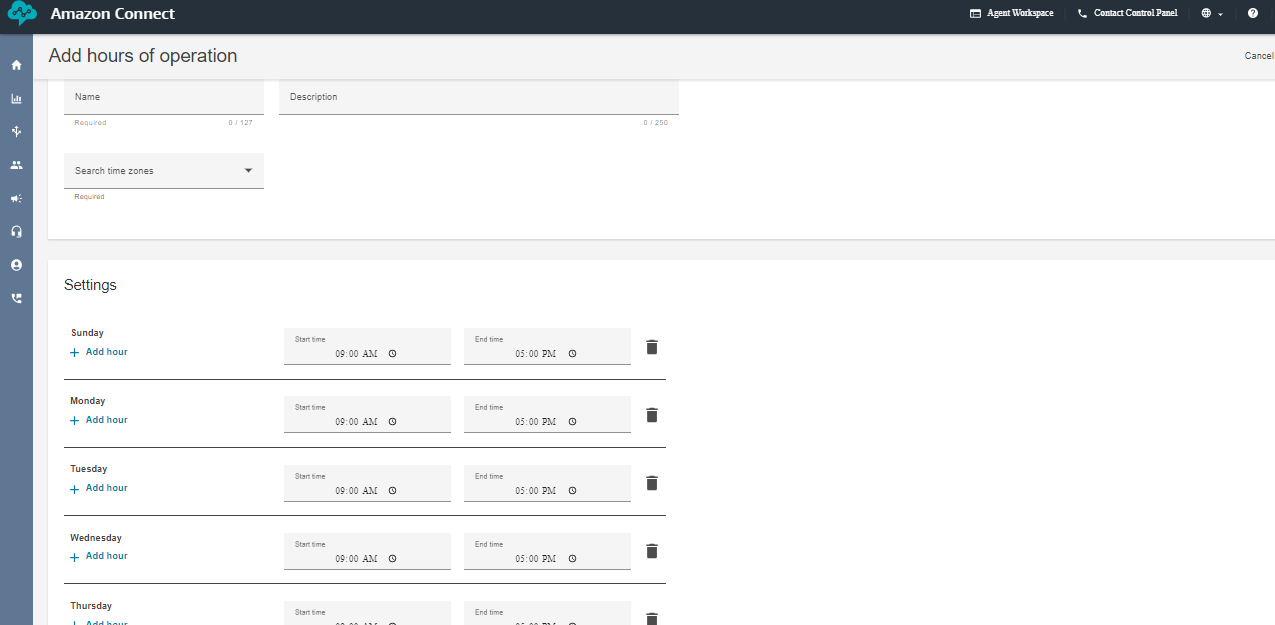
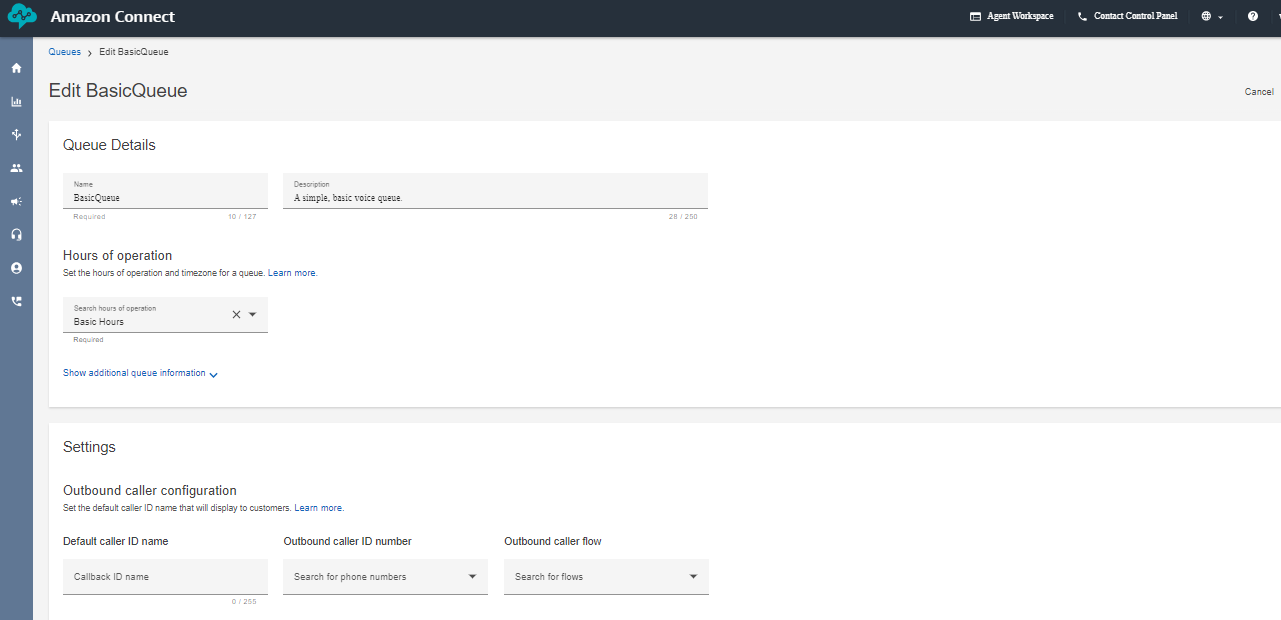
Erstellen Sie als Nächstes eine Warteschlange und fügen Sie die Betriebszeiten in die Warteschlange ein. Das war's, wir sind fast fertig mit der Einrichtung einiger Dinge in Amazon Connect. Schauen wir uns nun die Flows an und sehen, wie unser kompletter Flow aussieht.
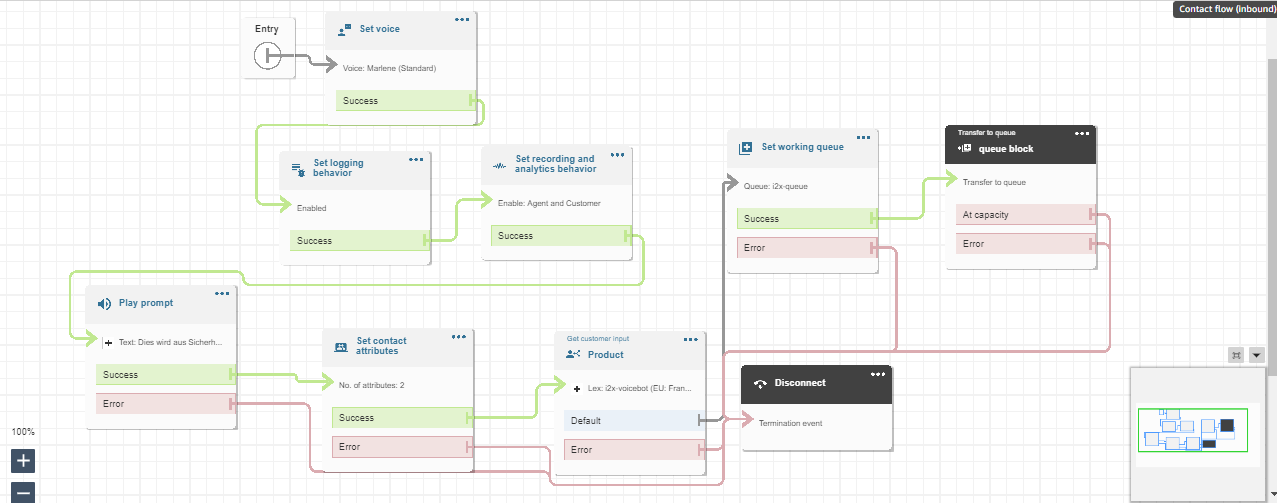
Das obige Diagramm zeigt den Amazon Connect Flow, wobei der Block „Stimme einstellen“ verwendet wird, um eine bestimmte Stimme festzulegen. Der Block „Protokollierungsverhalten festlegen“ und „Aufzeichnungs- und Analyse-Verhalten festlegen“ werden verwendet, um das Gespräch nach der Verbindung mit dem Agenten aufzuzeichnen. „Aufforderung abspielen“ wird verwendet, um eine einfache Aufforderung zu beantworten, die besagt, dass der Anruf aufgezeichnet wird. Der Block „Kontaktattribute festlegen“ enthält zwei Sitzungsattribute: eines, um sich auf die Stimme des Benutzers statt auf Hintergrundgeräusche zu konzentrieren, und ein weiteres, um nicht dazwischenzufahren, wenn der Bot antwortet. Nach dem Hinzufügen dieser beiden Sitzungsattribute in den Connect Flow kann der Anruf den Flow passieren, selbst wenn ein gewisses Maß an Hintergrundgeräuschen vorhanden ist. Der Block „Kundeneingabe abrufen“ wird verwendet, um den Anruf mit dem Lex-Bot zu verbinden. Wenn der Kunde mit dem Agenten verbunden werden möchte, stellt die Einstellung der Arbeitswarteschlange sicher, dass die Verbindung zum Agenten hergestellt wird. Schließlich wird der Anruf mit dem Block „Verbindung trennen“ beendet.
AMAZON LEX
Als Nächstes können wir einen Bot von Grund auf neu erstellen, indem wir auf das Symbol „Bot erstellen“ in der Lex-Konsole klicken. Sie können den Namen des Bots mit den erforderlichen IAM-Berechtigungen angeben und „Nein“ für den Kinderschutz auswählen. Im nächsten Schritt wählen Sie die Sprache aus, in der Ihr Bot trainiert werden soll, und wählen die Stimme aus. Der Intent-Klassifizierungswert liegt zwischen 0 und 1. Dies ähnelt einem Schwellenwert, bei dem der Bot den Grund des Kunden/Benutzers klassifizieren kann. Wenn ich beispielsweise mehrere Intents habe, verbindet er sich basierend auf dem Wert mit dem wahrscheinlichsten Intent. Sie können auch mehrere Sprachen hinzufügen, um Ihren
Bot zu trainieren.
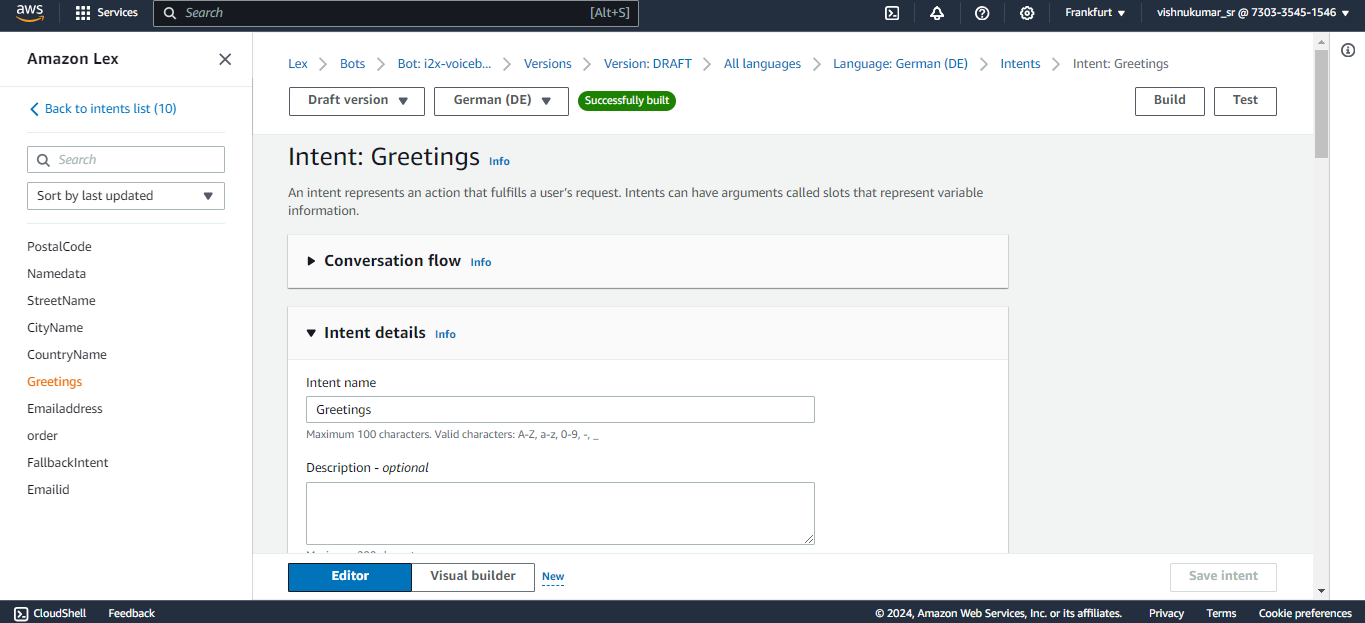
Sie können einen Intent erstellen, um den Grund des Kunden/Anrufers für den Anruf zu erfahren, z. B. „Ein Mobiltelefon bestellen“. In unserem Fall erwarten wir einen Produktnamen vom Kunden, wie Samsung Galaxy oder Apple iPhone. Die Beispieläußerungen werden verwendet, um das Gespräch mit dem Bot ganz am Anfang des Gesprächs zu initiieren. Zum Beispiel können wir „Hallo“, „Ich möchte bestellen“ usw. sagen, um den Intent auszulösen, von dem Sie erwarten, dass Ihr Bot basierend auf dem Kundenwunsch antwortet. Wenn Sie mehrere Intents wie Begrüßungen, Bestellung, Adresse haben, verbinden Sie diese Intents nacheinander in einem Flow mithilfe des „Gehe zu Intent“-Blocks.
Slots werden verwendet, um den Intent zu erfüllen. Zum Beispiel muss der Bot hier wissen, welches Produkt der Kunde bestellen möchte, um diesen Begrüßungs-Intent abzuschließen. Ebenso können Sie Slots in einem einzelnen Intent erstellen oder separate Slots in jedem Intent erstellen und diese im Flow verbinden. Der Bestätigungsblock wird verwendet, um die Benutzereingabe, wie den Produktnamen, basierend auf der Antwort des Kunden erneut zu überprüfen (sagt der Kunde „Ja“, geht es zum nächsten Schritt; sagt er „Nein“, geht es zum vorherigen Zustand zurück und fragt erneut).
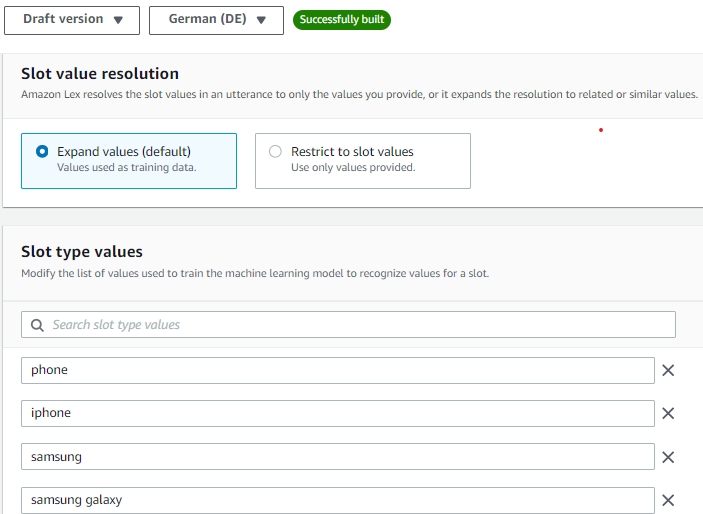
Sie können die Genauigkeit des Lex-Bots verbessern, indem Sie die Spracherkennung (ASR) dessen, was der Kunde sagt, verbessern. Dies geschieht durch das Erstellen eines benutzerdefinierten Slot-Typs und das Trainieren des Bots mit einigen Beispielen dessen, was der Kunde sagen könnte. In unserem Fall könnte der Kunde beispielsweise Produktnamen wie iPhone, Apple iPhone, iPhone 15 usw. nennen. Fügen Sie daher einige Werte in die Slot-Äußerungen ein, was die Spracherkennung verbessern kann. Sie können mehrere benutzerdefinierte Slot-Typen erstellen, z. B. Produktname, Kundenname, Adresse usw.
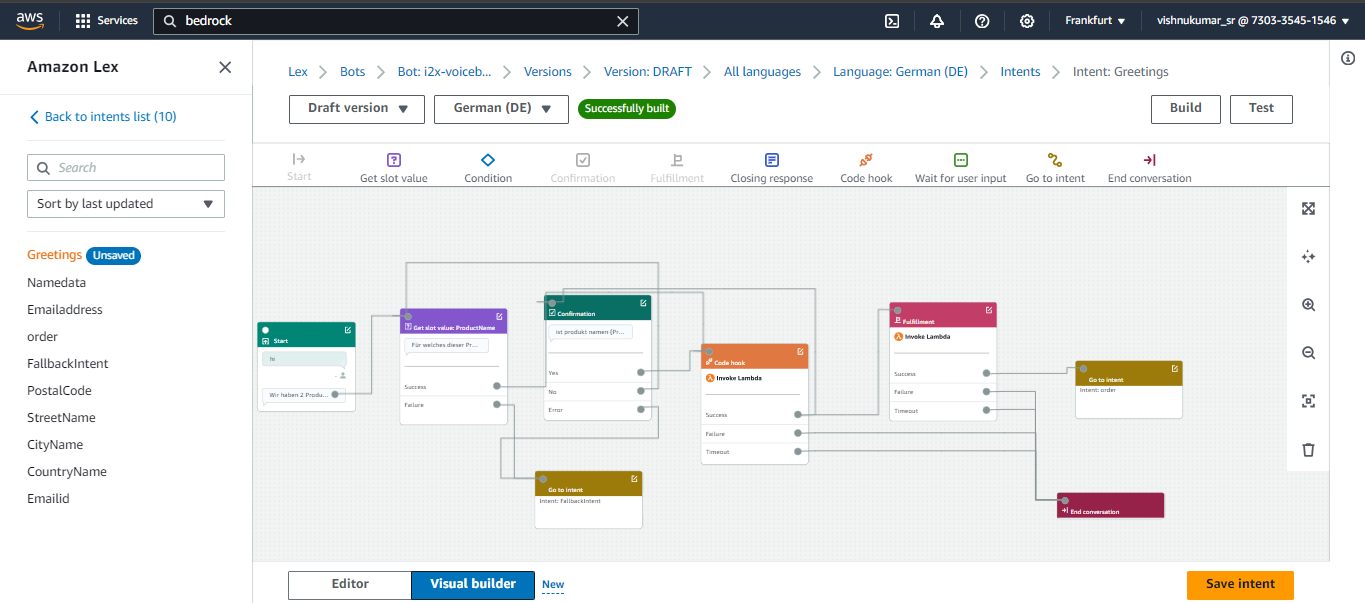
Sie können auf die Option „Visual Builder“ klicken, um Ihren Flow im Lex V2 Bot anzuzeigen. Lassen Sie uns besprechen, was jeder Block tut, und wir können diese Blöcke einfach per Drag & Drop ziehen, um den Flow zu erstellen. Lambda-Blöcke oder Code-Hook-Blöcke werden im Flow verwendet, wenn Ihr Bot Informationen von verschiedenen Diensten abrufen soll (S3, was in einer Lambda-Funktion geschieht). Zum Beispiel sind meine Produktdetails wie Preis, Größe, Gewicht alle in einem S3-Bucket gespeichert, um die Daten abzurufen, und wir verwenden auch Fuzzy-Logik, um die am besten passende Antwort zu finden. Wir können nur eine Lambda-Funktion pro Bot aufrufen, daher haben wir die Logik hinzugefügt, die die Kundeneingabe zur Überprüfung an das Mistral 8X7 Modell weiterleitet und die endgültige Ausgabe mit dem Audio-Ordner in der DynamoDB speichert.
Lambda-Funktion
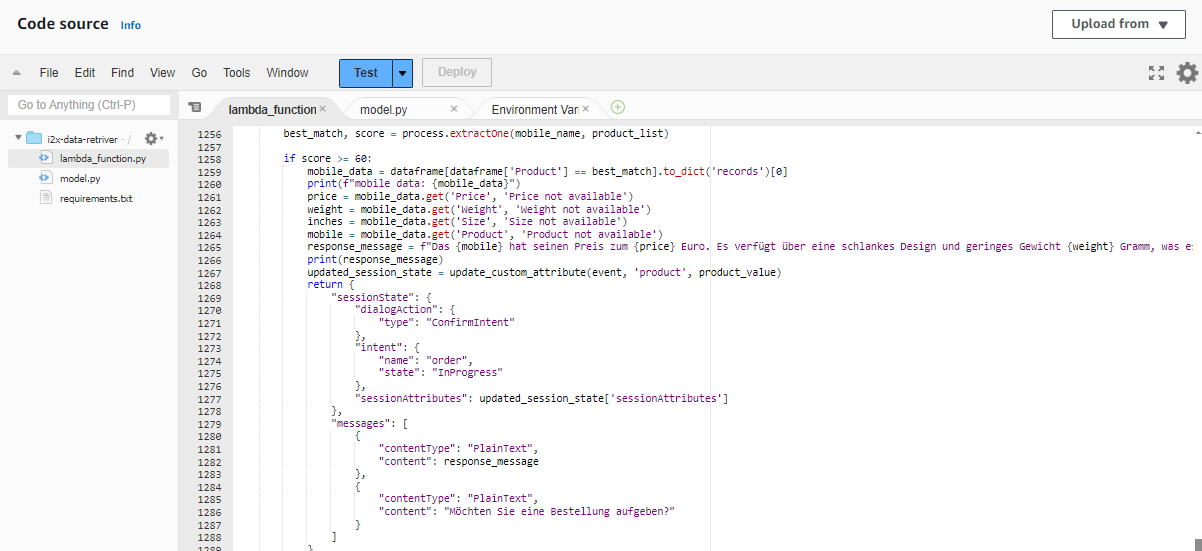
Diese Lambda-Funktion wird verwendet, um die Produktinformationen abzurufen, nachdem die Eingabe des Kunden erfasst wurde. Wenn der Kunde beispielsweise „Apple iPhone“ sagt, ruft die Lambda-Funktion die Details aus dem S3-Bucket ab und gleicht diese mithilfe der Fuzzy-Logik ab, wobei wir einen Schwellenwert von 80 oder mehr festgelegt haben. Wenn der Score der Benutzereingabe den Schwellenwert erreicht, werden die Produktdetails zurückgegeben und zum nächsten Intent übergegangen. Der Bot erwartet eine Antwort innerhalb von 3-4 Sekunden, nachdem er die Benutzerabsicht abgefragt hat. Wird keine Antwort empfangen (wenn der Anrufer stumm ist oder nichts gesagt hat), hat der Bot ursprünglich den leeren String als Antwort interpretiert und direkt eine Verbindung zum Agenten hergestellt. Wir haben jedoch eine Logik implementiert, um den Ablauf fortzusetzen, indem bei einer leeren Eingabe erneut nach der Eingabe gefragt wird. In der nächsten Sitzung sehen wir uns an, wie Daten in einer DynamoDB-Tabelle gespeichert werden. Beachten Sie die untenstehenden Referenzen.
Beispielanrufe
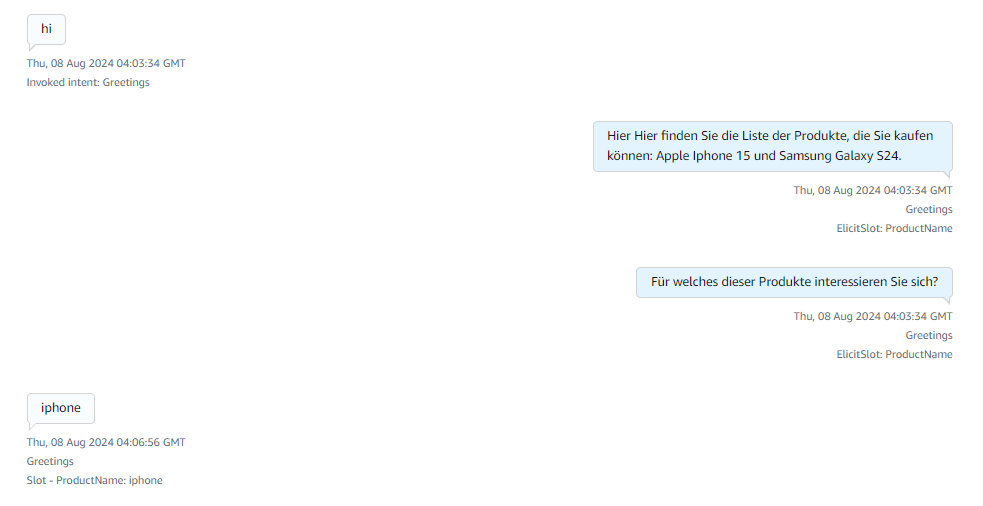
Nachdem die Begrüßung empfangen wurde, werden die Informationen zu den verfügbaren Produkten mitgeteilt und es wird gefragt, nach welchem Produkt gesucht wird.
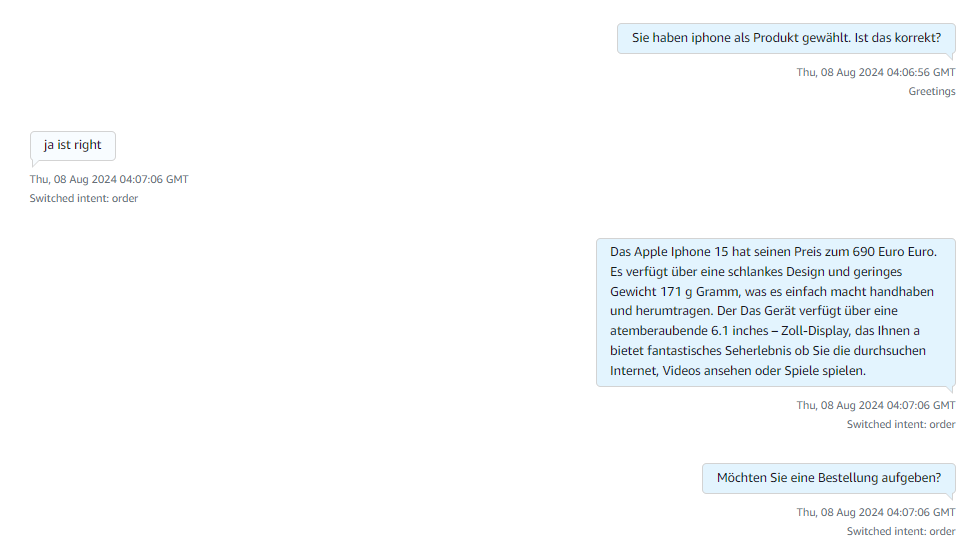
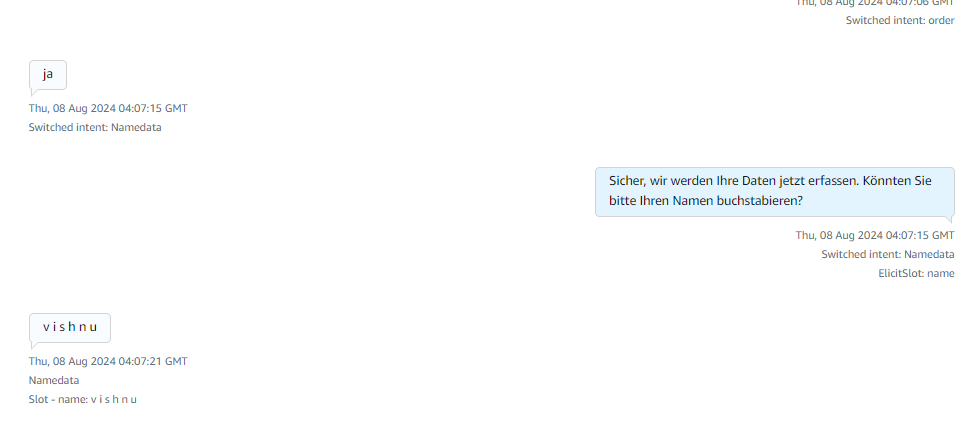
Nach Erhalt des Produktnamens erklärt der Bot die Produkte und fragt nach einer Bestellbestätigung. Wenn ja, beginnt er mit der Erfassung der Anruferdaten. Wenn nein oder wenn keine Produkte den Anforderungen des Anrufers entsprechen, wird eine Verbindung zum menschlichen Agenten hergestellt, um weitere Informationen zu erhalten.
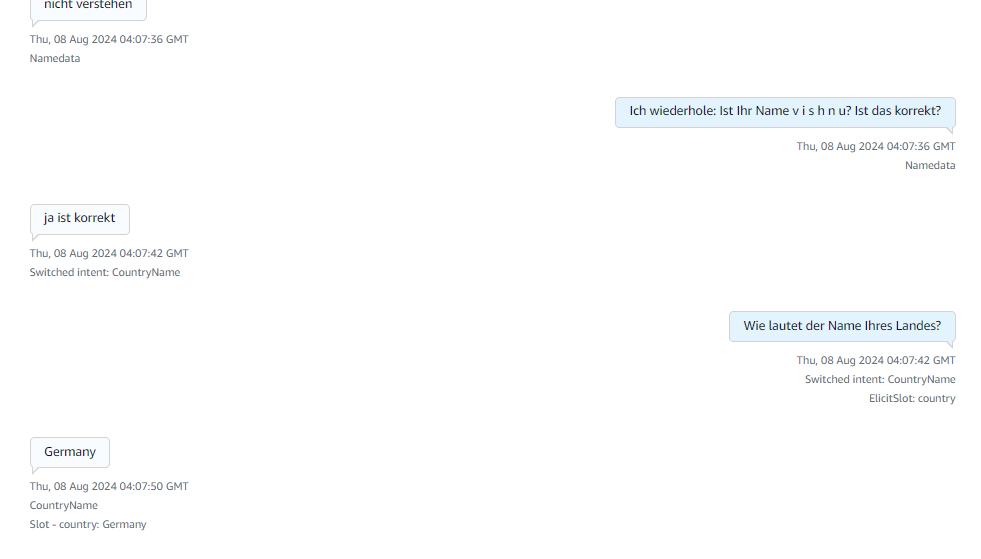
Auf dem obigen Bild werden Details wie Name und Länderinformationen des Anrufers erfasst.
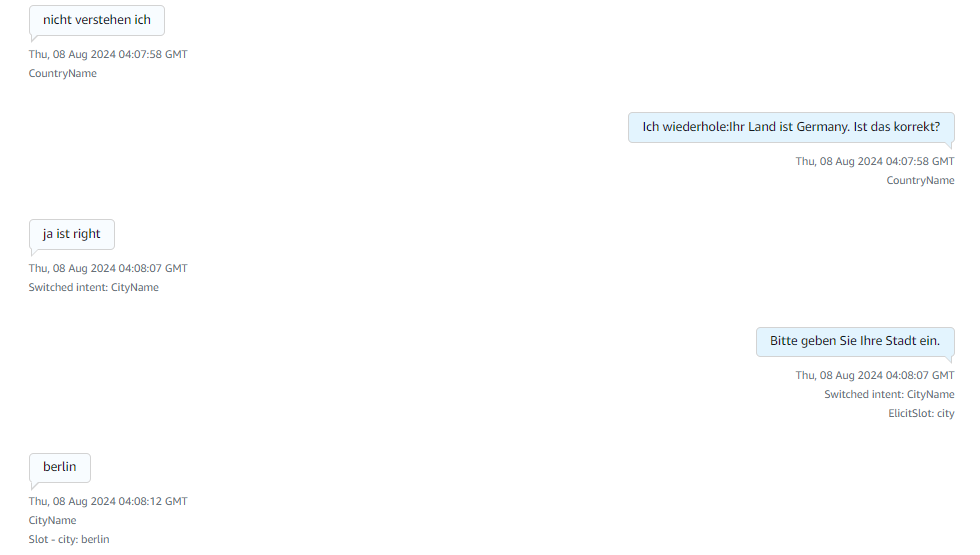
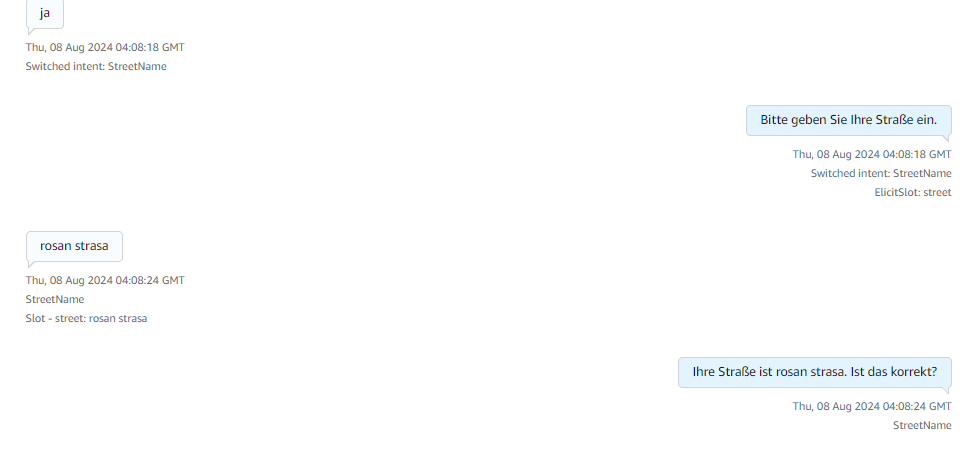
Anschließend werden der Stadtname und der Straßenname des Anrufers erfasst.
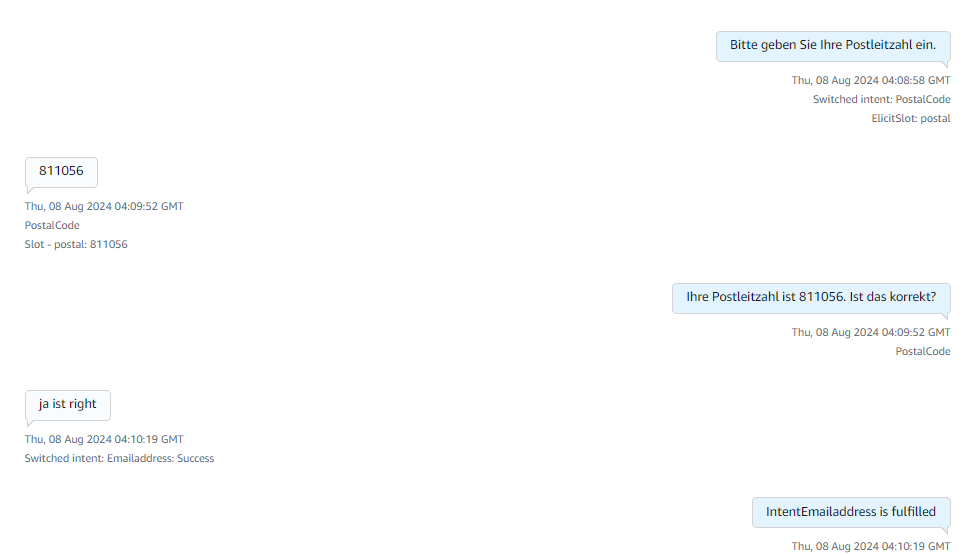
Zuletzt werden die Postleitzahl/PLZ erfasst und eine Dankesnachricht mit einer Bestellbestätigung von Lex gesendet. Diese Bilder beschreiben den vollständigen Ablauf, wie Amazon Lex auf den Kunden reagiert. Es wurde eine Wiederholungslogik von maximal 3 Versuchen integriert, bei der der Bot den Kunden erneut fragt, wenn er die Kundenabsicht nicht verstehen kann. Der Bot wurde darauf trainiert, eine Verbindung zu einem menschlichen Agenten herzustellen, wenn er nicht antworten kann oder wenn der Kunde direkt angibt, mit einem Agenten sprechen zu wollen. Nach Erreichen des Fallbacks für die E-Mail-Adressen-Absicht wird eine Dankesnachricht ausgegeben und eine Verbindung zum Agenten hergestellt, falls der Kunde Fragen hat.
Referenzen
Regionale Anforderungen für die Bestellung und Portierung von Telefonnummern – Amazon Connect
Flow-Block: Kundeneingabe erfassen – Amazon Connect
Timeouts für die Erfassung von Benutzereingaben konfigurieren – Amazon Lex
Ihr Projekt auf Google Cloud bereitstellen: Vom manuellen Setup zur automatisierten CD-Pipeline mit sicherer Git-Integration
Imagine you've just put the finishing touches on your latest application. Now comes the challenging part: deploying it on Google Cloud's Compute Engine instances. The initial setup is like assembling a complex jigsaw puzzle: creating a Managed Instance Group (MIG) with auto-scaling and auto-healing, pushing your dockerized application to Artifact Registry, configuring URL maps, forwarding rules, backends, and finally, a load balancer to distribute traffic.
In the current landscape of software development, while automating code improvement remains a challenge, optimizing infrastructure management for code updates is achievable. With the involvement of iterative development methodologies, it's crucial to minimize the time and effort required for code deployment.
This blog introduces and executes an efficient Continuous Deployment (CD) pipeline leveraging Git triggers on Cloud Build within Google Cloud Platform (GCP). My approach integrates SSH key authentication, enhancing both security and automation. We'll explore how to set up a Git trigger that activates whenever changes are pushed to your repository. We'll dive into configuring Cloud Build to work with these triggers, incorporating crucial security elements like Secret Manager for handling sensitive credentials, setting up GitHub SSH keys for secure, and also setting up SSH keys to maintain secure access of your deployment on your GCP infrastructure and thus lead to seamless integration.
These steps eliminate the need for repetitive infrastructure setup with each code iteration, significantly reducing deployment overhead and enabling rapid, secure updates to your production environment.
Before jumping into the implementation, let's understand the concept of Continuous Deployment (CD) in the context of Git-based version control. CD is a DevOps practice where code changes are automatically built, tested, and deployed to production environments automatically. In the Google Cloud Platform (GCP) ecosystem, Cloud Build serves as a robust CI/CD tool that can ingest source code from diverse Version Control Systems (VCS) or cloud storage solutions, execute builds according to user-defined specifications, and generate deployment artifacts such as Docker images or Java ARchives (JARs).
Let's dive into setting up the whole CD pipeline now;
To implement GitHub triggers effectively, the initial step involves properly structuring and updating your repository with the latest codebase. It's absolutely necessary that the person configuring the Cloud Build trigger possesses the requisite permissions on the target repository. Specifically, they should have collaborator status or equivalent access rights to enable seamless integration between GitHub events and the deployment pipeline. This ensures that the CD system can respond to repository updates and initiate the deployment process. The flowchart below is an overview of the steps we will be learning and practicing today.
If you are already familiar with all the services, go ahead and complete your deployment using this diagram.
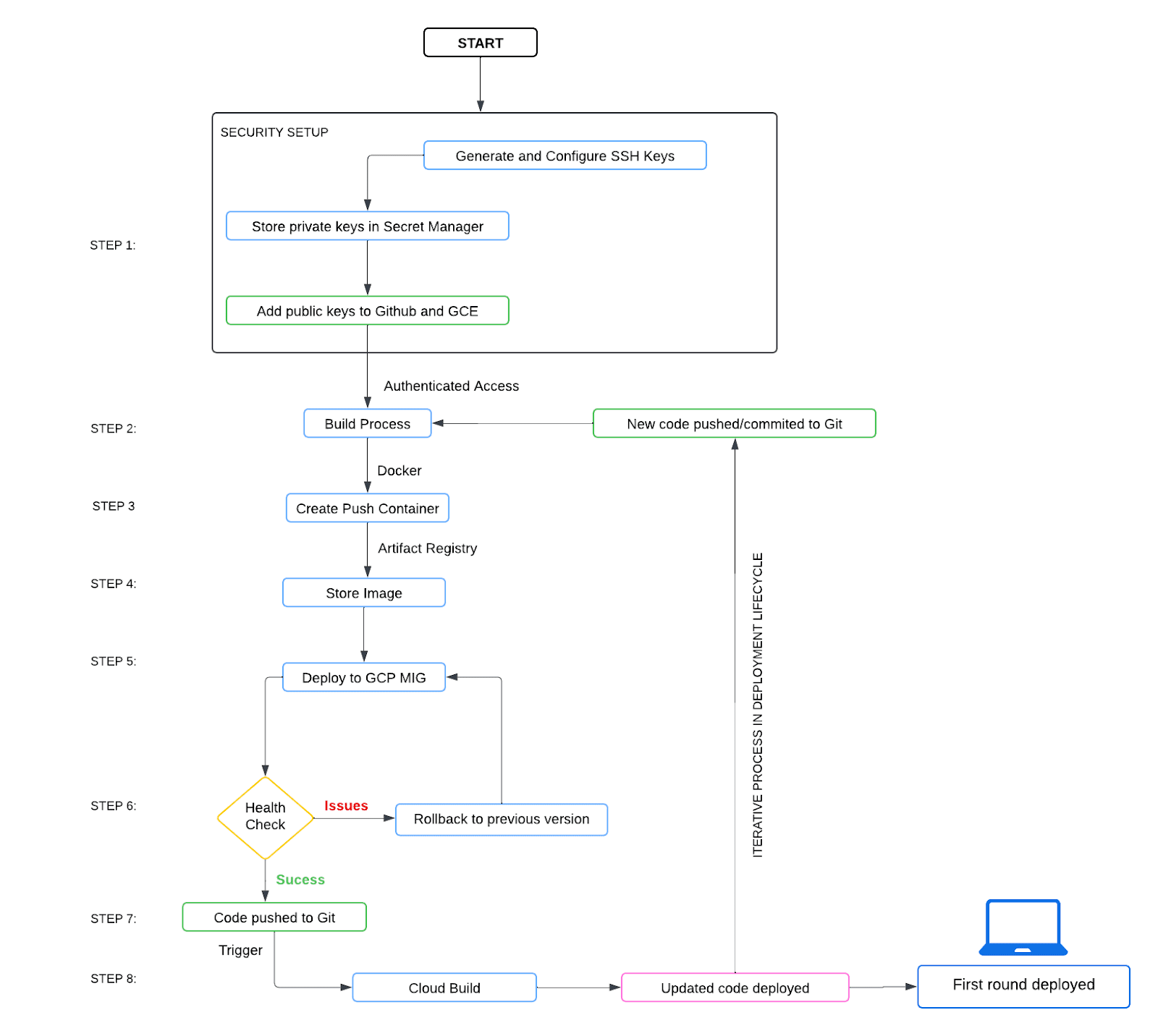
Before proceeding with the setup, ensure that the Cloud Build API and the Secret Manager API are enabled in your Google Cloud environment. These can be activated via the Google Cloud Console's API Marketplace.
Establishing GitHub SSH keys for secure repository connection
For this, open up your cloud shell on your console and wait for it to connect. Now type in the following commands:
mkdir workingdir && cd workingdir
To generate your github key run this line replace the github-email with the email id that you have used to create your repository on Github
ssh-keygen -t rsa -b 4096 -N '' -f id_github -C github-email
This generates a 4096-bit RSA key pair without a passphrase, which is crucial, as Cloud Build doesn't support passphrase-protected keys.
Secure Private Key Storage on Secret Manager
Now after the above steps you would have a private and a public Github key. The private key (id_github) must be securely stored in Secret Manager to prevent unauthorized access. To do so follow these steps:
a. Navigate to the Secret Manager in Google Cloud Console.
b. Select 'Create Secret'.
c. Assign a descriptive name to the secret.
d. For the secret value, upload the 'id_github' file from your workingdir.
e. Maintain default region settings unless specific requirements dictate otherwise.
f. Finalize by clicking 'Create secret'
Once these steps are done you can be assured that your private key is protected and isn’t accessible to everyone.
Connecting to your Github repository
Now that you have your Git keys it is necessary to add the public key on GitHub so as to connect it to your infrastructure on GCP. So log into your GitHub account move into your repository page and follow these steps:
a. Move to the Settings tab of your repository
c. In the sidebar, select 'Deploy Keys' and click 'Add deploy key'.
d. Provide a descriptive title and paste the contents of 'workingdir/id_github.pub'. This is your public key
e. Enable 'Allow write access'.
f. Confirm by clicking 'Add key'.
Once you have added the Git keys to the Secret manager and your GitHub repository Access key section you can continue and remove the local copies. This adds another level of security and makes sure nobody else is able to access your GitHub key. To do so run this on your cloud shell:
rm id_github*
Configuring Cloud Build Service Account Permissions
Now that you have the above set you need to make sure that the Service Account that you are using has access to the Secret Manager.
a. Navigate to the Cloud Build Settings page in Google Cloud Console.
b. Select the service account for your build operations.
c. Enable the 'Secret Manager Secret Assessor' role for this account.
Preparing Known Hosts for GitHub
The 'known_hosts' file is a critical component of SSH security, playing a vital role in preventing man-in-the-middle (MITM) attacks. Therefore, the final step is to set up your known hosts file.
We save the GitHub public key for SSH verification in the known_hosts file. Go ahead use this command and create a known_hosts file in the working directory
ssh-keyscan -t rsa github.com > known_hosts.github
Make sure to download the 'known_hosts.github' file to the appropriate location in the build environment, in this case your Github repository.
With the GitHub SSH keys properly configured and securely stored, the next critical step is to create your cloudbuild.yaml configuration file. This YAML file defines the series of steps Cloud Build will execute during the deployment process.
For deploying applications to Compute Engine instances via SSH, it's imperative to set up authentication keys with the appropriate access permissions. These keys will enable Cloud Build to securely push code and execute commands on your Compute Engine Managed Instance Groups (MIGs).
In the next section, we'll delve into the details of setting up these SSH keys for Compute Engine. This final piece will complete our Continuous Deployment (CD) pipeline, enabling automated deployments to Compute Engine MIGs via SSH.
Configuring SSH keys for secure access to Compute Engine instances
This step is crucial for ensuring that our Cloud Build processes can securely interact with our deployment targets. Let's walk through this process, addressing common pitfalls and best practices along the way.
1. Generating SSH Keys
Create a folder named ssh_keys on your Cloud Editor. Inside that, create a blank text file called id_rsa.txt. This is where your SSH keys will be stored: both public and private.
Let's start by generating the SSH keys. Replace the italics values in the command below and run it on your cloud shell.
ssh-keygen -t rsa -f ~/enter_path_to_id_rsa.txt -C your_username -b 2048
The addition of 2048 generates a 2048-bit RSA key pair, which offers a good balance of security and performance.
2. Enter into your instance through the shell through the following command. Now the changes and the directories of files you make will all be saved in your instance memory. Make sure that you have allotted enough memory during instance formation or MIG template formation.
gcloud compute ssh username@instance_name --zone instance_zone
3. Adding SSH Keys to Compute Engine Metadata
Once you have your key pair, you need to add the public key to your Compute Engine instance's metadata. This allows you to access the SSH on that particular instance.This can be done using the following gcloud command paste this on the:
gcloud compute instances add-metadata instance_name \
--metadata ssh-keys="username:$(location_of_public_key/id_rsa.pub)" \
--zone instance_zone \
--project project_id
Replace the name of the instance with your compute engine instance name, followed by your username, location of public key, zone in which the instance is created and finally your project id.
4. Configuring the Instance for SSH Access
Now that you have added the public key to your instance metadata, in order to access the instance you would need to add the private key in the authorized_keys file in the instance ssh folder. This private key is verified with your public key from the metadata to give access to the ssh and further processing.
On your Compute Engine instance paste the following commands to set up the authorized_keys file:
mkdir -p ~/.ssh
nano ~/.ssh/authorized_keys
The nano command opens an editor. Paste your key in this file and then save it accordingly.
Next, let's set up the correct permissions for the keys, paste these commands in the shell:
chmod 700 ~/.ssh
chmod 600 ~/.ssh/authorized_keys
These permissions are crucial for security - SSH will refuse to work if the permissions are too open.
5. Testing Your SSH Connection
Once you have executed all the above steps your SSH connection should be set. You can test your SSH connection using the verbose flag to diagnose any issues:
ssh -v -i ~/ssh_keys/id_rsa username@external_ip_of_instance
Diese Schritte führen zur Fertigstellung Ihres CD-Setups, und Sie können Ihren Code von GitHub nahtlos in Ihre Produktionsumgebung integrieren.
Bevor Sie vollständig startklar sind, stellen Sie sicher, dass Docker korrekt auf Ihrer Instanz installiert ist und läuft. Ein häufiges Problem bei der Arbeit mit Docker sind Authentifizierungsfehler.
HÄUFIGES PROBLEM
Wenn Sie beim Abrufen von Docker-Images Fehler wie 'Unauthenticated request' erhalten, müssen Sie möglicherweise die entsprechenden IAM-Rollen hinzufügen. Führen Sie dazu diesen Befehl aus:
gcloud projects add-iam-policy-binding project_id \
--member=serviceAccount:service_account_name\
--role=roles/artifactregistry.reader
Konfigurieren Sie Docker außerdem für die Authentifizierung mit GCR:
gcloud auth configure-docker gcr.io --quiet
Mit diesen Schritten ist Ihre Deployment-Pipeline zusammen mit der Continuous-Deployment-Pipeline einsatzbereit, und Sie können Updates direkt von GitHub nahtlos in Ihre Produktionsumgebung auf der Google Cloud Platform integrieren.
Es kann vorkommen, dass der gerade bereitgestellte Produktionscode trotz mehrfacher Überprüfung fehlschlägt und Sie zur vorherigen Version zurückkehren möchten. Dies lässt sich mit der Rollback-Methode beheben, bei der Sie zu einer früheren Version Ihres bereitgestellten Codes zurückkehren können. Dazu haben Sie eine Option über die Konsole, wo Sie ein Rollback auswählen können. Wenn Sie jedoch die Shell verwenden und den Vorgang dort ausführen möchten, folgen Sie diesem Befehl und ersetzen Sie ihn durch die korrekten Variablen.
gcloud deploy targets rollback TARGET_NAME \ --delivery-pipeline= PIPELINE_NAME \ --release= RELEASE_NAME \ --rollout-id= ROLLOUT_ID
Stellen Sie dabei sicher, dass die Bereitstellung von fehlerhaftem Code in der Produktion zu erheblichen Ausfallzeiten Ihrer Anwendung sowie zu Datenverlust führen kann. Vergewissern Sie sich daher, dass Ihr Code vollständig getestet ist und reibungslos unter Last läuft, bevor Sie ihn in die Produktion überführen.
Fazit
Die Bereitstellung von Anwendungen auf Google Cloud mit einer sicheren und automatisierten CD-Pipeline ist mehr als nur eine technische Errungenschaft – sie ist ein Schritt hin zu einer optimierten, effizienten Entwicklung. Durch die sorgfältige Konfiguration von SSH-Schlüsseln und die Nutzung von Git-Triggern gewährleisten Sie nicht nur die Integrität Ihres Bereitstellungsprozesses, sondern auch die Geschwindigkeit und Zuverlässigkeit Ihrer Updates. Dieser Ansatz eliminiert manuelle Fehler, reduziert den Betriebsaufwand und beschleunigt die Bereitstellung neuer Funktionen in der Produktion.
Während Sie Ihre Cloud-Infrastruktur weiter verfeinern, werden die Erkenntnisse aus der Einrichtung dieser Pipeline – wie die Absicherung von Anmeldeinformationen mit Secret Manager und die Optimierung Ihrer GitHub-Integration – als solides Fundament dienen. Mit diesem Setup halten Sie nicht nur mit der schnelllebigen Welt von DevOps Schritt; Sie übernehmen die Führung auf dem Weg in eine sicherere, automatisierte Zukunft.